

At-Zeichen zum Kopieren
Das @-Zeichen (gesprochen "ät") ist aus dem Internet nicht wegzudenken. Du brauchst es für jede E-Mail-Adresse, in sozialen Netzwerken zum Erwähnen von Nutzern und in einigen Programmiersprachen. Auf der deutschen Tastatur ist es als Drittbelegung auf der Q-Taste versteckt.
| Zeichen | Name | Alt-Code | Unicode |
|---|---|---|---|
| @ | At-Zeichen (Klammeraffe) | Alt + 64 | U+0040 |
Alle Eingabemethoden im Überblick
| System | Tastenkombination |
|---|---|
| Windows (DE-Tastatur) | AltGr + Q |
| Windows (Alternative) | Strg + Alt + Q |
| Windows (CH-Tastatur) | AltGr + 2 |
| Windows (US-Tastatur) | Shift + 2 |
| Windows (Alt-Code) | Alt + 64 |
| Mac | Option + L |
| Linux | AltGr + Q |
| HTML | @ oder @ |
At-Zeichen unter Windows
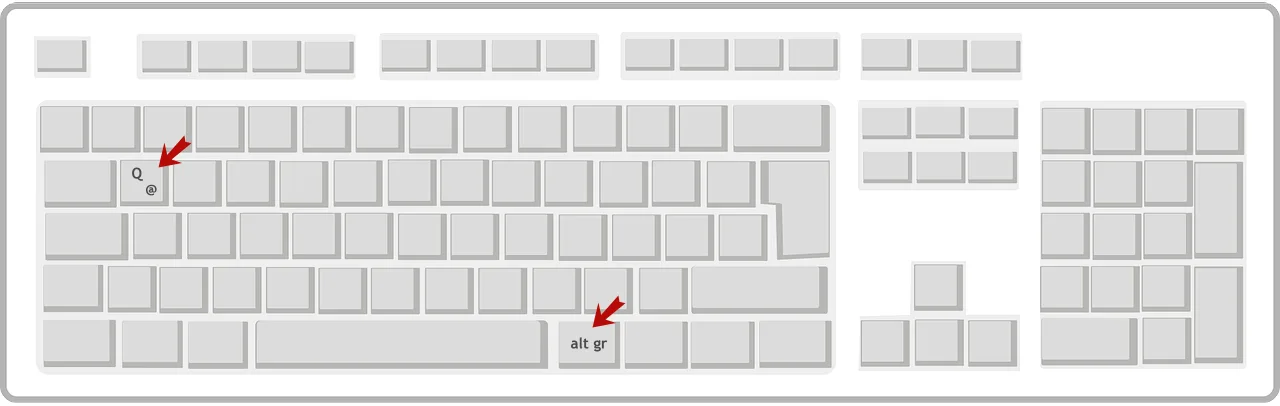
An einem Standard-Windows-Rechner mit deutscher Tastatur drückst du AltGr + Q. Die AltGr-Taste befindet sich rechts neben der Leertaste. Halte sie gedrückt und tippe einmal auf Q - fertig. Das funktioniert auf Desktop-Tastaturen und Laptops gleich.
Falls deine Tastatur keine AltGr-Taste hat (bei einigen älteren Laptop-Modellen der Fall), nutze stattdessen Strg + Alt + Q. Diese Kombination hat die gleiche Wirkung wie AltGr + Q.
Auf einer Schweizer Tastatur liegt das @ auf der Taste 2 als Drittbelegung: AltGr + 2. Bei einer versehentlich umgestellten englischen (US) Tastaturbelegung erreichst du das @ mit Shift + 2.
Alt-Code für das At-Zeichen
Der Alt-Code für @ ist kurz: Halte die linke Alt-Taste gedrückt und tippe 64 auf dem Nummernblock. Beim Loslassen von Alt erscheint das @-Zeichen. Diese Methode funktioniert in jedem Windows-Programm.
At-Zeichen auf dem Mac
Auf dem Mac ist das @ nicht auf der Tastatur aufgedruckt. Die Tastenkombination lautet Option + L. Die Option-Taste (mit dem Symbol ⌥ bzw. der Beschriftung "alt") befindet sich links und rechts neben der Command-Taste. Diese Kombination gilt für alle Mac-Modelle einschliesslich MacBook.
At-Zeichen auf dem Smartphone
Auf den meisten Smartphone-Tastaturen findest du das @ über die Sonderzeichen-Taste. Tippe auf den Button für Zahlen und Sonderzeichen (oft beschriftet mit "123" oder "&%$") - dort ist das @ direkt sichtbar. Bei manchen Tastaturen (z.B. SwiftKey) erreichst du es auch durch langes Drücken auf bestimmte Buchstaben.
Bedeutung und Geschichte des At-Zeichens
In der Umgangssprache wird das @ als "Klammeraffe", "Affenschaukel" oder "Affenschwanz" bezeichnet. International gibt es viele kreative Namen: Im Schwedischen heisst es "snabel-a" (Elefantenrüssel-A), im Italienischen "chiocciola" (Schnecke) und im Koreanischen "Golbaeng-i" (Schneckenhaus).
Bereits im Mittelalter wurde das Symbol für das lateinische "ad" (bei, zu) verwendet. Handschriftlich verschmolzen das "a" und "d" zu einem Zeichen. Im Handel stand es in Rechnungsbüchern für Preisangaben - etwa "50 Stück @ 10 Groschen".
Die moderne Verwendung in E-Mail-Adressen geht auf Ray Tomlinson zurück, der 1971 ein Trennzeichen zwischen Benutzername und Rechnername suchte. Das @ war perfekt: Es kam in keinem Namen vor und bedeutete im Englischen bereits "at" (bei). Seitdem trennt es in jeder E-Mail-Adresse den Nutzer von der Domain - z.B. name@beispiel.de.
In sozialen Netzwerken wie Instagram, X (Twitter) und Mastodon markiert das @ einen Nutzeraccount. Auch in Programmiersprachen hat es Funktionen: In Python leitet es Dekoratoren ein, in CSS markiert es Regeln wie @media und @import.
Wenn das At-Zeichen nicht mehr funktioniert
Manchmal lässt sich das @ plötzlich nicht mehr tippen. Die häufigsten Ursachen und Lösungen:
Tastaturlayout umgestellt: Prüfe in der Windows-Taskleiste unten rechts, ob dort "DEU" steht. Steht dort "ENG" oder eine andere Sprache, wurde das Layout versehentlich umgestellt. Mit Win + Leertaste wechselst du zwischen installierten Layouts. Ein sicheres Zeichen: Wenn statt Z ein Y erscheint, ist die US-Belegung aktiv.
Programm blockiert die Kombination: Manche Anwendungen (Grafikprogramme, Spiele, Virtualisierungs-Software) belegen AltGr + Q mit einer eigenen Funktion. Versuche in dem Fall Strg + Alt + Q oder den Alt-Code 64.
Sporadisches Problem nach Bildschirmsperre: Einige Nutzer berichten, dass AltGr + Q nach dem Entsperren des Rechners zeitweise nicht funktioniert. Ein Neustart hilft - oft löst sich das Problem aber auch nach kurzer Zeit von selbst. Mehr dazu im Artikel Tastatur umstellen.
Häufige Fragen
Wo liegt das At-Zeichen auf der Tastatur?
Auf der deutschen Tastatur als Drittbelegung auf der Q-Taste. Du erreichst es mit AltGr + Q. Auf der Schweizer Tastatur liegt es auf AltGr + 2.
Wie schreibe ich @ auf dem Mac?
Drücke Option + L (die Option-Taste ist die mit "alt" beschriftete Taste neben Command).
Was ist der Alt-Code für das At-Zeichen?
Alt + 64 auf dem Nummernblock. Halte die linke Alt-Taste gedrückt, tippe 6 und 4 auf dem Nummernblock und lasse Alt los.
Verwandte Artikel
- Geschweifte Klammer { } - Tastenkombination für Windows und Mac
- Backslash \ - Tastenkombi Mac, Windows und Linux
- R im Kreis ® - eingetragene Marken kennzeichnen
- Apostroph ' und ’ - gerader und typografischer Apostroph
- Ausrufezeichen ! und ¡ - Tastenkombination und Duden-Regeln
- Kreuz-Symbol ✝ † - religioes, genealogisch, mathematisch
- Tastatur umstellen - Sprachlayout wechseln
- Strg-Taste - Funktionen und Tastenkombinationen
- Pfeile per Tastatur - Pfeil-Zeichen und Alt-Codes
- Sonderzeichen-Übersicht mit Suche - Zeichen finden ohne Unicode-Namen
Kommentararchiv 3
Leser berichteten von einem sporadischen Problem: Nach dem Entsperren des Bildschirms funktioniert AltGr+Q manchmal nicht mehr. Die Ursache ist unklar - ein Neustart oder kurzes Warten hilft. Weitere Fragen betrafen die englische/tschechische Tastatur (dort Shift+2).