
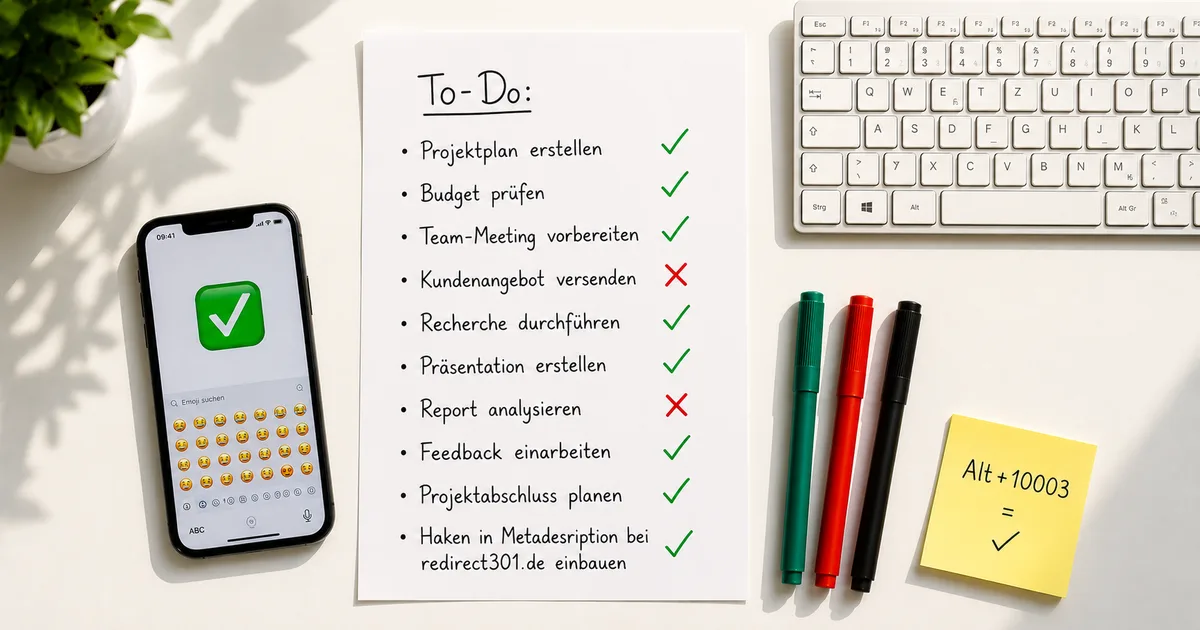
Das Häkchen-Zeichen ✓ steht auf keiner Tastatur, wird aber ständig gebraucht: in Checklisten, Formularen, Präsentationen und zunehmend auch in Google-Suchergebnissen. Webmaster setzen Haken-Zeichen gezielt in Meta-Titles und Descriptions ein, weil sie in den SERPs auffallen und die Klickrate erhöhen. Hier alle Varianten zum Kopieren und alle Eingabewege.
Häkchen und Haken zum Kopieren
Zeichen anklicken, mit Strg+C kopieren und mit Strg+V einfügen. Funktioniert in Word, Excel, E-Mail, Chat und auf Webseiten.
Standard-Häkchen
| Zeichen | Beschreibung | Unicode |
|---|---|---|
| ✓ | Häkchen (Check Mark) | U+2713 |
| ✔ | Fettes Häkchen (Heavy Check Mark) | U+2714 |
| ☑ | Häkchen in Checkbox | U+2611 |
| ☐ | Leere Checkbox | U+2610 |
| ☒ | Checkbox mit X | U+2612 |
Häkchen-Emojis
| Zeichen | Beschreibung | Unicode |
|---|---|---|
| ✅ | Grünes Häkchen (White Heavy Check Mark) | U+2705 |
| ❎ | Grünes X (Negative Squared Cross Mark) | U+274E |
| ❌ | Rotes X (Cross Mark) | U+274C |
| ✳️ | Achtstrahliger Stern | U+2733 |
| ☑️ | Checkbox mit Häkchen (Emoji) | U+2611 |
Kreuz- und X-Zeichen
| Zeichen | Beschreibung | Unicode |
|---|---|---|
| ✗ | Kreuzchen (Ballot X) | U+2717 |
| ✘ | Fettes Kreuzchen (Heavy Ballot X) | U+2718 |
| ✕ | Multiplikationszeichen X | U+2715 |
| × | Multiplikationszeichen | U+00D7 |
Häkchen in Word einfügen
In Microsoft Word gibt es mehrere Wege, ein Häkchen einzufügen:
Über die Symbolsuche
- Einfügen > Symbol > Weitere Symbole
- Schriftart auf Wingdings oder Wingdings 2 stellen
- Das Häkchen ✓ auswählen und Einfügen klicken
In Wingdings liegt das Häkchen bei Zeichencode 252, in Wingdings 2 bei 80.
Per Tastenkombination in Word
Den Unicode-Code 2713 eintippen und direkt danach Alt+C drücken. Word wandelt die Zahl in das Zeichen ✓ um. Für das fette Häkchen ✔ den Code 2714 verwenden.
Über die Autokorrektur
Unter Datei > Optionen > Dokumentprüfung > AutoKorrektur-Optionen lässt sich ein Kürzel wie hk anlegen, das Word automatisch durch ✓ ersetzt. Praktisch, wenn du das Zeichen regelmäßig brauchst.
Häkchen unter Windows (Alt-Code)
Die Alt-Taste gedrückt halten und auf dem Nummernblock die passende Ziffernfolge eintippen:
| Zeichen | Alt-Code | Beschreibung |
|---|---|---|
| ✓ | Alt + 10003 | Häkchen |
| ✔ | Alt + 10004 | Fettes Häkchen |
| ☑ | Alt + 9745 | Checkbox mit Häkchen |
| ☐ | Alt + 9744 | Leere Checkbox |
| ✗ | Alt + 10007 | Kreuzchen |
| ✘ | Alt + 10008 | Fettes Kreuzchen |
Wichtig: Die Zahlen müssen auf dem Nummernblock rechts auf der Tastatur eingegeben werden, nicht auf der oberen Zahlenreihe. Auf Laptops ohne Nummernblock hilft die Fn-Taste oder Copy & Paste.
Häkchen auf dem Mac
Am Mac die Zeichenübersicht mit Ctrl+Cmd+Leertaste öffnen und "häkchen" oder "check" in die Suche eintippen. Das gewünschte Zeichen anklicken, um es einzufügen.
Alternativ über die Menüleiste: Bearbeiten > Emojis & Symbole. In der erweiterten Ansicht findest du unter "Technische Symbole" alle Haken-Varianten.
Häkchen auf dem Smartphone
Auf Android und iPhone die Emoji-Tastatur öffnen und nach "häkchen" oder "check" suchen. Das grüne Häkchen ✅ und die Checkbox ☑️ sind unter den Symbolen zu finden. Alternativ das Zeichen von dieser Seite kopieren und per Einfügen verwenden.
Häkchen in Excel
In Excel funktioniert kein Alt+C wie in Word. Stattdessen:
- Einfügen > Symbol > Schriftart "Wingdings" > Zeichencode 252
- Oder die Formel
=ZEICHEN(252)in eine Zelle eingeben und die Schriftart der Zelle auf Wingdings stellen - Oder das Zeichen ✓ von dieser Seite kopieren und direkt in die Zelle einfügen (funktioniert mit jeder Schriftart)
Für bedingte Formatierung mit Häkchen und Kreuz: In einer Hilfsspalte TRUE/FALSE berechnen lassen, dann per WENN-Formel =WENN(A1=TRUE;ZEICHEN(252);ZEICHEN(251)) mit Wingdings-Schriftart anzeigen.
Häkchen in HTML
| Zeichen | HTML-Entity | Dezimal | Beschreibung |
|---|---|---|---|
| ✓ | ✓ | ✓ | Häkchen |
| ✔ | - | ✔ | Fettes Häkchen |
| ☑ | - | ☑ | Checkbox mit Häkchen |
| ✗ | ✗ | ✗ | Kreuzchen |
| ✘ | - | ✘ | Fettes Kreuzchen |
Bei UTF-8-kodierten Seiten kannst du die Zeichen auch direkt in den Quellcode schreiben. CSS-Pseudoelemente mit content: '\2713' eignen sich für automatische Listen-Häkchen.
Häkchen in SEO: Title und Meta-Description
Immer mehr Webmaster setzen Haken-Zeichen in Meta-Titles und Descriptions ein, um in den Google-Suchergebnissen aufzufallen. Ein ✓ oder ✔ vor einem Listenpunkt in der Description erhöht die visuelle Auffälligkeit und kann die Klickrate (CTR) verbessern.
Beispiel für eine Meta-Description mit Häkchen:
Buchhaltungssoftware im Vergleich ✓ kostenlos testen ✓ DATEV-Export ✓ GoBD-konform. Jetzt den passenden Anbieter finden.Google zeigt die meisten Unicode-Zeichen in den SERPs an. Das grüne Häkchen-Emoji ✅ wird ebenfalls dargestellt und ist besonders auffällig. Übertreiben sollte man es nicht - ein bis drei Häkchen pro Description reichen. Zu viele Sonderzeichen können als Spam wirken und dazu führen, dass Google die Description umschreibt.
Alle Eingabemethoden im Überblick
| System | Methode | Eingabe |
|---|---|---|
| Windows | Alt-Code | Alt + 10003 (Nummernblock) |
| Windows | Copy & Paste | ✓ von dieser Seite kopieren |
| Word | Unicode | 2713 eintippen, dann Alt+C |
| Word | Symbol-Dialog | Einfügen > Symbol > Wingdings > 252 |
| Excel | Formel | =ZEICHEN(252) mit Schriftart Wingdings |
| Mac | Zeichenübersicht | Ctrl+Cmd+Leertaste, "check" suchen |
| Smartphone | Emoji-Tastatur | "häkchen" suchen |
| HTML | Entity | ✓ oder ✓ |
| LaTeX | Paket | \checkmark (amssymb) |
Häufig gestellte Fragen
Wie mache ich ein Häkchen auf der Tastatur?
Auf einer Windows-Tastatur Alt gedrückt halten und 10003 auf dem Nummernblock eintippen. In Word geht es schneller: 2713 eintippen und Alt+C drücken. Am einfachsten ist Copy & Paste: Das Zeichen ✓ von dieser Seite kopieren.
Wie füge ich ein Häkchen in Word ein?
Über Einfügen > Symbol > Schriftart Wingdings > Zeichencode 252. Oder den Unicode-Code 2713 eintippen und Alt+C drücken. Für regelmäßige Nutzung lohnt sich ein AutoKorrektur-Eintrag.
Was ist der Unterschied zwischen ✓ und ✔?
Beide sind Häkchen. ✓ (U+2713) ist die Standard-Variante mit dünner Linie. ✔ (U+2714) ist die fette Variante, die in den meisten Schriftarten kräftiger und besser sichtbar dargestellt wird.
Wie bekomme ich ein grünes Häkchen?
Das grüne Häkchen ✅ ist ein Emoji (U+2705). Es wird auf dem Smartphone über die Emoji-Tastatur eingefügt. Am Computer: Windows+. öffnet die Emoji-Auswahl, dort "häkchen" suchen. Oder einfach von dieser Seite kopieren.
Werden Häkchen in Google-Suchergebnissen angezeigt?
Ja, Google zeigt die meisten Unicode-Häkchen (✓ ✔) und das Emoji ✅ in Titles und Descriptions an. Sie können die Klickrate erhöhen, sollten aber sparsam eingesetzt werden - maximal zwei bis drei pro Description.