

Der Router zuhause vergibt bei jeder Einwahl eine neue IP-Adresse - und schon funktioniert der Fernzugriff auf NAS, Webcam oder Heimserver nicht mehr. Hier kommen DNS-Einstellungen und DynDNS-Dienste ins Spiel. In diesem Artikel erfährst du, wie du DNS-Server manuell änderst, DynDNS einrichtest und mit welchen Tools du dauerhaft auf dein Heimnetz zugreifen kannst.
DNS-Lookup-Tool
Gib eine Domain ein, um die DNS-Records abzufragen. Das Tool zeigt dir A-, AAAA-, MX-, NS-, CNAME-, TXT- und SOA-Records an.
Was ist DNS und warum ist es wichtig?
DNS steht für "Domain Name System" und funktioniert wie ein Telefonbuch für das Internet. Anstatt dir Zahlenkombinationen wie 192.168.178.1 zu merken, gibst du eine Adresse wie "redirect301.de" ein. DNS sorgt im Hintergrund dafür, dass daraus die passende IP-Adresse wird.
Manchmal stimmt die Zuordnung nicht oder dein Gerät kann den DNS-Server nicht erreichen. Dann helfen manuelle DNS-Einstellungen. Das ist auch nützlich, wenn du in öffentlichen WLANs besonderen Wert auf Geschwindigkeit oder Datenschutz legst.
Empfehlenswerte DNS-Server
- Google DNS: 8.8.8.8 und 8.8.4.4
- Cloudflare DNS: 1.1.1.1 und 1.0.0.1 (besonders datenschutzfreundlich)
- Quad9 DNS: 9.9.9.9 (filtert bekannte Malware-Seiten)
- OpenDNS: 208.67.222.222 und 208.67.220.220 (mit optionalem Jugendschutz)
Moderne DNS-Dienste bieten verschlüsselte Verbindungen per DNS over TLS (DoT) oder DNS over HTTPS (DoH) an. Dabei wird deine DNS-Anfrage verschlüsselt, sodass niemand im Netzwerk - weder der WLAN-Betreiber noch der Provider - mitlesen oder manipulieren kann.
DNS-Server unter Windows, iPhone und Android einstellen
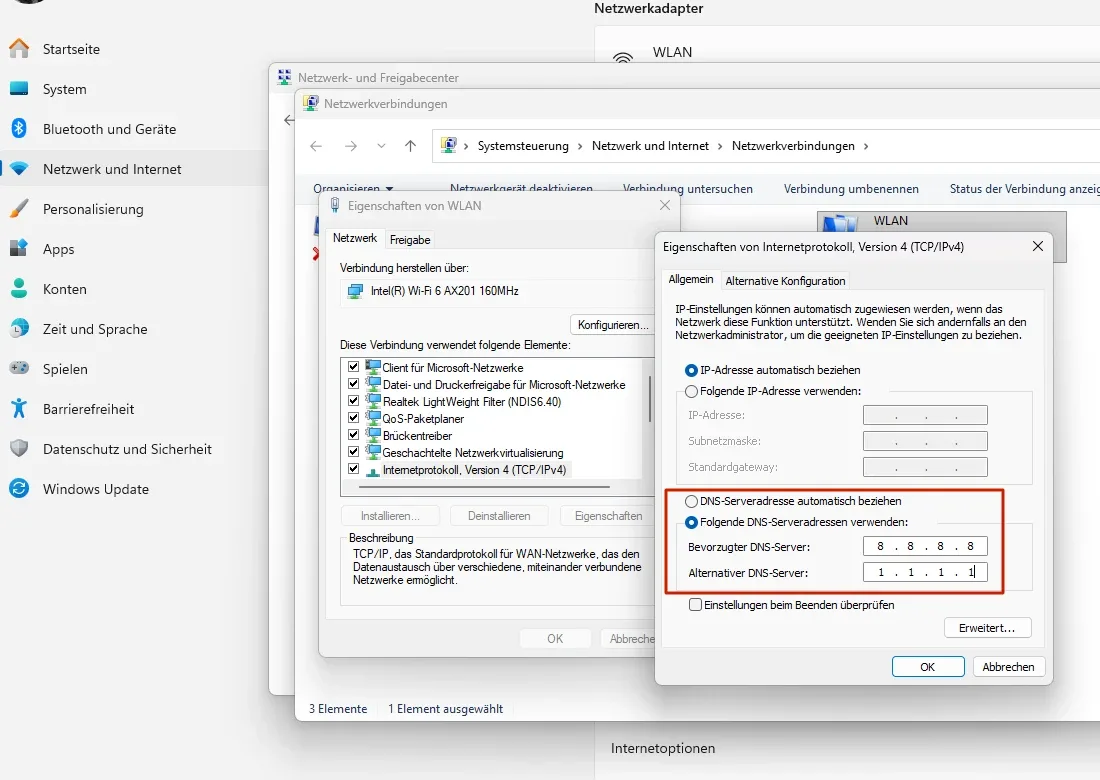
Windows 10/11
- Systemsteuerung öffnen > Netzwerk und Internet > Netzwerk- und Freigabecenter
- Adaptereinstellungen ändern > Rechtsklick auf aktive Verbindung > Eigenschaften
- "Internetprotokoll Version 4 (TCP/IPv4)" auswählen > Eigenschaften
- Benutzerdefinierte DNS-Server eintragen, z.B. 8.8.8.8 (Google) oder 1.1.1.1 (Cloudflare)
iPhone (iOS)
- Einstellungen > WLAN > Auf das "i" neben dem aktiven Netzwerk tippen
- DNS konfigurieren > Manuell > Einträge wie 1.1.1.1 (Cloudflare) eintragen
Android
- Einstellungen > Netzwerk & Internet > WLAN > Aktives Netzwerk auswählen
- Erweitert > IP-Einstellungen > Statisch > DNS 1 und DNS 2 setzen
Tipp: Bei Android 9 und höher kannst du unter "Privates DNS" auch DNS over TLS aktivieren, was für mehr Datenschutz beim Surfen sorgt.
Was ist DynDNS und wofür braucht man es?
Private Internetanschlüsse bekommen in der Regel eine dynamische IP-Adresse, die sich ändert, sobald der Router neu startet. DynDNS (Dynamic DNS) sorgt dafür, dass du dein Netzwerk trotzdem immer unter dem gleichen Namen erreichst - etwa "meinheimnetz.selfhost.de".
Das funktioniert, indem ein DynDNS-Dienst die aktuelle IP-Adresse deines Routers automatisch aktualisiert, sobald sie sich ändert. So kannst du auf eine Webcam, einen Heimserver oder dein NAS zugreifen, ohne die aktuelle IP-Adresse kennen zu müssen. Für Smart-Home-Anwendungen oder Fernwartung ist das ein echter Gewinn.
IPv6 und DynDNS
Falls dein Internetanschluss bereits eine öffentliche IPv6-Adresse bereitstellt, kann der Zugriff ohne klassische Portfreigabe funktionieren. Aber Vorsicht: Damit steigt die Bedeutung korrekter Firewall-Regeln, da die Geräte aus dem Internet direkt erreichbar sind.
DynDNS-Updater: Automatisch aktuell bleiben
Ohne Helferprogramm bringt DynDNS wenig. Deshalb gibt es sogenannte DynDNS-Updater, die im Hintergrund laufen und bei jeder IP-Änderung sofort den Dienst informieren. Einige Router (wie die AVM Fritz!Box) haben das bereits eingebaut. Für andere Systeme helfen diese Tools:
- Dyn Updater (Windows, macOS) - kompatibel mit vielen DynDNS-Diensten wie DynDNS.com oder No-IP
- Inadyn (Open Source, Linux/Unix) - ideal für Bastler, läuft z.B. auf dem Raspberry Pi
- Selfhost DynDNS-Client - speziell für selfhost.de, einfach einzurichten
Viele NAS-Systeme (z.B. Synology) und moderne Router bieten integrierte DynDNS-Clients, sodass kein zusätzliches Programm nötig ist.
DynDNS vs. VPN oder Hersteller-Cloud
DynDNS ist besonders geeignet für technisch versierte Nutzer, die gezielt bestimmte Ports im Heimnetz freigeben wollen - etwa für Fernwartung, Remote Desktop oder Kamera-Zugriffe. Der Vorteil: volle Kontrolle über alles.
Wer Komfort bevorzugt, ist mit einem VPN-Zugang über den Router oder die NAS (z.B. Fritz!VPN, Synology QuickConnect) oft besser beraten. Auch der Zugriff über Hersteller-Cloud-Dienste bietet einfache Einrichtung und Verschlüsselung - gerade für Einsteiger.
- DynDNS + Portfreigabe = Kontrolle und Flexibilität, aber mehr Aufwand und Sicherheitsrisiken
- VPN/Cloud-Dienste = komfortabel, sicherer, aber mit weniger direkter Kontrolle
Sicherheit bei DynDNS und Portfreigaben
Wichtig: DynDNS ist nur ein Adressdienst. Die eigentliche Gefahr entsteht durch geöffnete Ports und unzureichend geschützte Geräte.
Typische Risiken
- Unverschlüsselte Oberflächen (HTTP statt HTTPS)
- Standard-Logins, die nie geändert wurden
- Veraltete Firmware auf NAS oder Routern
- Brute-Force-Angriffe auf bekannte Ports (z.B. 22 für SSH, 80/443 für Webzugriffe)
Empfohlene Schutzmaßnahmen
- Zugriff nur über VPN oder HTTPS mit gültigem Zertifikat
- Starke Passwörter und idealerweise 2-Faktor-Authentifizierung (2FA)
- Regelmäßige Updates für Router, NAS und Kameras
- Firewalls und Zugriffslisten nutzen, wo möglich
Schon ein falsch konfiguriertes Gerät mit DynDNS und offenem Port kann dein gesamtes Heimnetz angreifbar machen.
Häufige Fragen
Kann ich mehrere DNS-Server gleichzeitig eintragen?
Ja. Die meisten Betriebssysteme erlauben einen bevorzugten und einen alternativen DNS-Server. Wenn der erste nicht erreichbar ist, wird automatisch der zweite verwendet.
Ist DynDNS kostenlos?
Viele Anbieter bieten kostenlose Basis-Tarife an, darunter No-IP, Selfhost und DuckDNS. Für erweiterte Funktionen oder eigene Domains fallen meist geringe Gebühren an.
Brauche ich DynDNS, wenn ich eine Fritz!Box habe?
Die Fritz!Box bietet mit MyFRITZ! einen eigenen DynDNS-Dienst, der ohne zusätzliche Konfiguration funktioniert. Für die meisten Heimanwender reicht das aus.