
Du hast eine Domain bei Strato, GoDaddy, United Domains oder einem anderen Provider registriert, willst aber Website und E-Mail über All-Inkl laufen lassen? Das geht - ohne die Domain umzuziehen. Du änderst einfach die Nameserver beim Domain-Provider auf die von All-Inkl und richtest die Domain im KAS als externe Domain ein. Danach funktioniert alles über All-Inkl: Website, E-Mail-Postfächer, Subdomains, SSL-Zertifikate.
Warum das sinnvoll ist: .de-Domains kosten bei spezialisierten Anbietern wie Domain Offensive oder INWX oft deutlich weniger als bei All-Inkl. Die 10 Inklusiv-Domains im All-Inkl-Paket nutzt du dann für teurere .com, .net oder .org Domains - und die günstigen .de-Domains schaltest du extern auf.
Die All-Inkl Nameserver
Für die Aufschaltung brauchst du diese beiden Nameserver-Adressen:
| Nameserver | IP-Adresse |
|---|---|
ns5.kasserver.com | 85.13.128.3 |
ns6.kasserver.com | 85.13.159.101 |
Diese Adressen trägst du beim Domain-Provider als eigene Nameserver ein. Die IP-Adressen werden manchmal zusätzlich verlangt, manchmal reichen die Hostnamen.
Schritt für Schritt: Externe Domain bei All-Inkl einrichten
Der Ablauf ist immer gleich, egal bei welchem Provider die Domain registriert ist:
- Melde dich im KAS von All-Inkl an
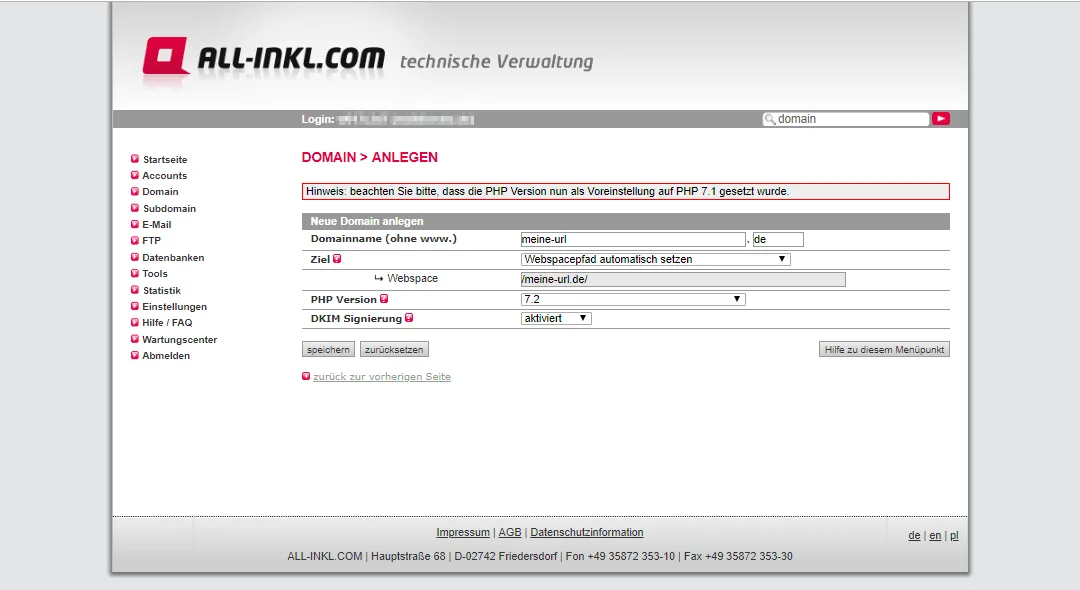
- Gehe auf Domain und lege die externe Domain neu an
- Wechsle zur Domain-Verwaltung deines Providers
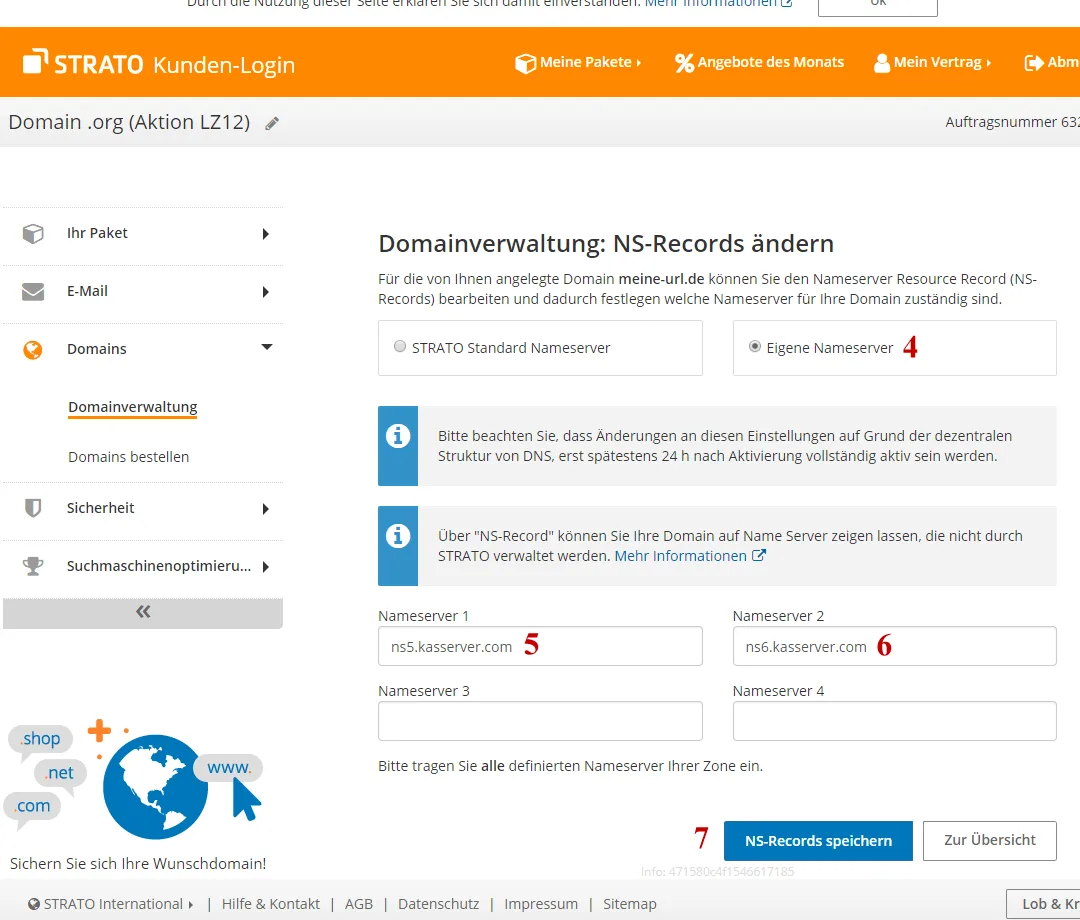
- Ändere dort die Nameserver auf
ns5.kasserver.comundns6.kasserver.com - Warte bis die Änderung wirksam wird (wenige Minuten bis 24 Stunden)
- Sobald die Domain auf All-Inkl zeigt, kannst du E-Mail-Postfächer, SSL-Zertifikate und alles andere im KAS einrichten
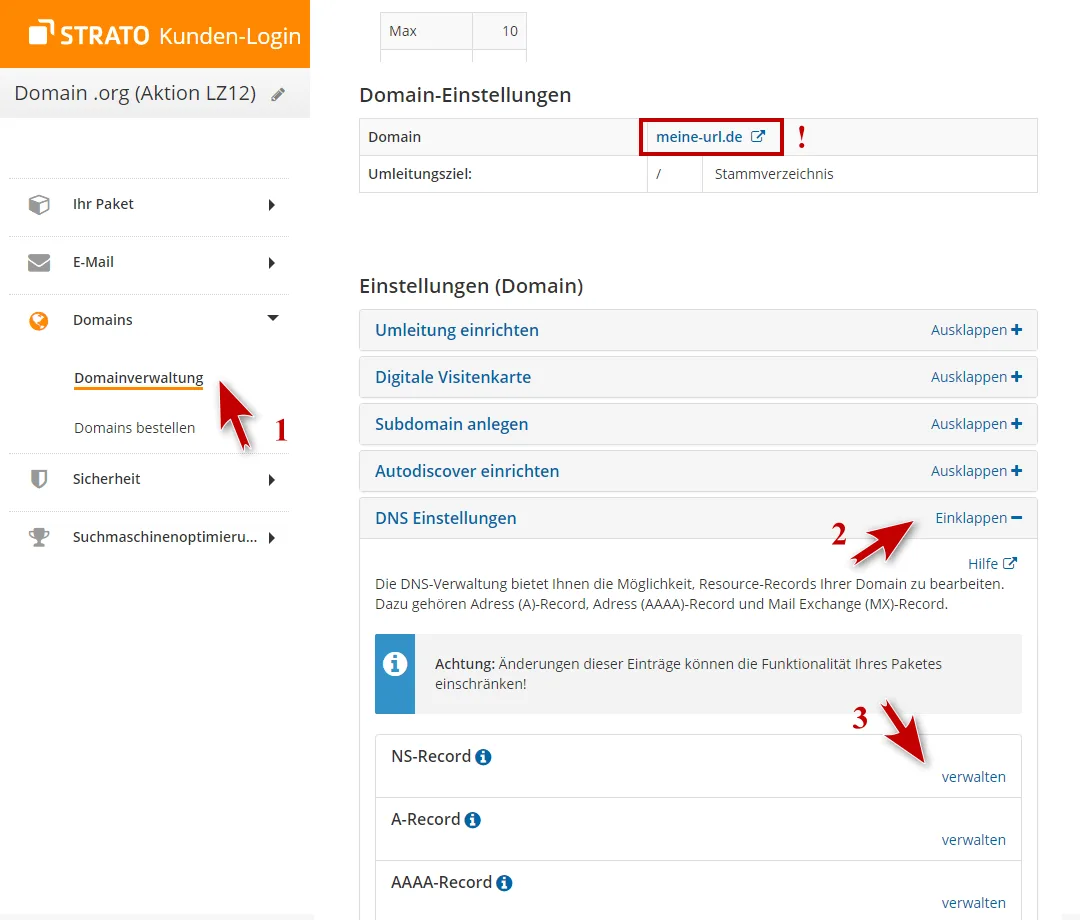
Nameserver ändern bei Strato
Bei Strato findest du die Nameserver-Einstellungen unter Domainverwaltung > DNS-Einstellungen > NS-Record verwalten. Dort trägst du die beiden All-Inkl-Nameserver ein und speicherst die Änderung.
Nameserver ändern bei GoDaddy
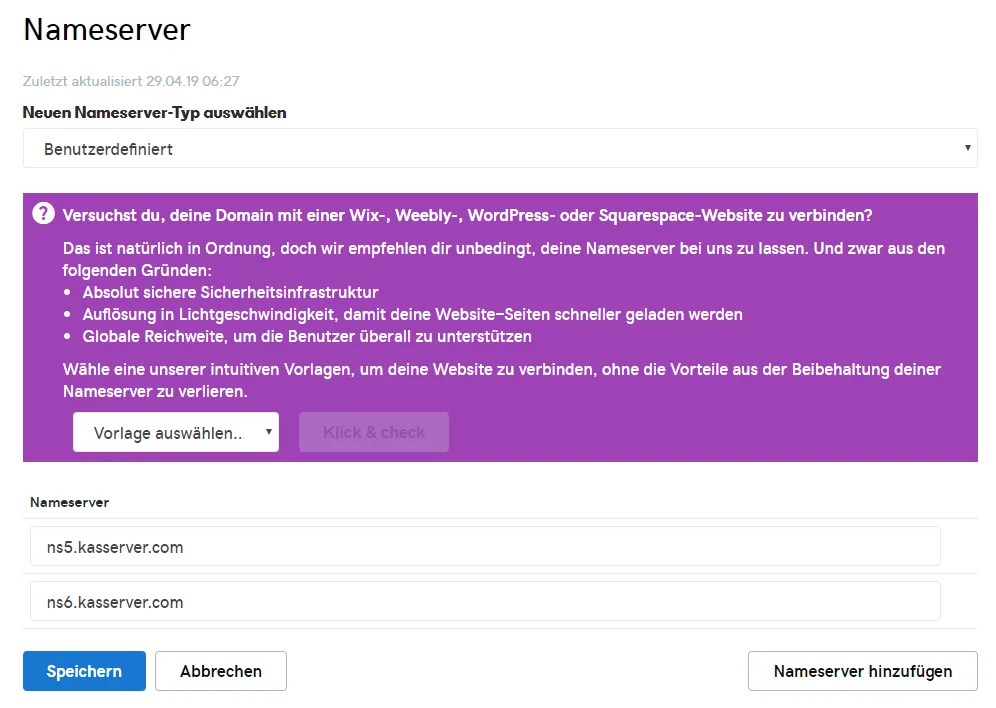
Bei GoDaddy gehst du in die Domainverwaltung, klickst auf Domain bearbeiten und dann unter Weitere Einstellungen auf DNS-Verwaltung. Dort den Nameserver-Typ auf "benutzerdefiniert" umstellen und die beiden All-Inkl-Server eintragen.
Nameserver ändern bei United Domains
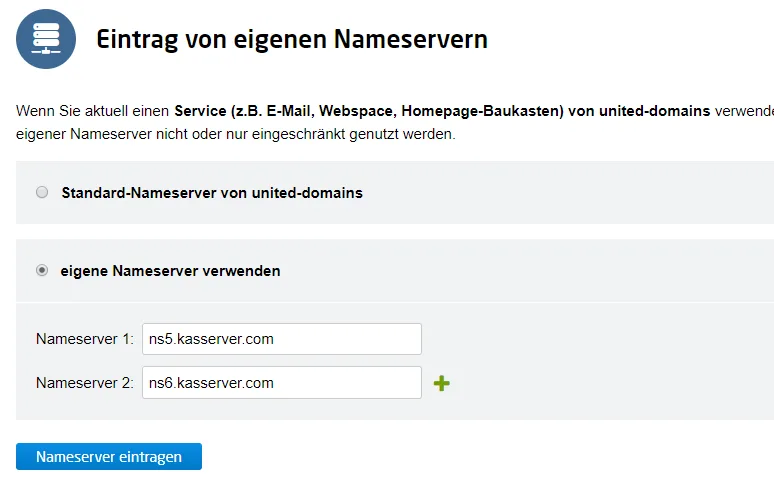
Über die Domain-Konfiguration den Punkt Nameserver auswählen und auf Eigene Nameserver verwenden umstellen. Die beiden All-Inkl-Nameserver eintragen und speichern.
Wenn die Nameserver sich nicht ändern lassen
Bei manchen Providern ist das Ändern der Nameserver nicht möglich. In dem Fall kannst du stattdessen die einzelnen DNS-Einträge (A-Record, MX-Record, CNAME) manuell auf die All-Inkl-Server umbiegen. Das ist aufwändiger, funktioniert aber genauso.
Für die Website brauchst du einen A-Record, der auf die IP-Adresse deines All-Inkl-Servers zeigt. Diese findest du im KAS unter Domain > bearbeiten > DNS-Einstellungen. Für E-Mail brauchst du die passenden MX-Records, die ebenfalls im KAS angezeigt werden.
Der Nachteil dieser Methode: Du musst jeden DNS-Eintrag einzeln pflegen. Bei einer Nameserver-Umstellung übernimmt All-Inkl das komplett automatisch.
Nameserver einer über All-Inkl registrierten Domain
Wenn die Domain direkt über All-Inkl registriert ist, lassen sich die Nameserver nicht selbstständig im KAS ändern. Dafür schreibst du über den Member-Bereich den Support an und bittest um die Anpassung. Die Antwortzeiten bei All-Inkl sind in der Regel sehr kurz - meist dauert es nur wenige Minuten.
Warum All-Inkl?
Ich nutze All-Inkl seit vielen Jahren für alle meine Projekte und bin davon überzeugt, dass es für die meisten Websites die beste Wahl im deutschsprachigen Raum ist. Apache, PHP, MySQL, SSH-Zugang, kostenlose Let's-Encrypt-Zertifikate - alles auf aktuellem Stand, zuverlässig und mit einem Support, der seinen Namen verdient. Wer von einem eigenen Root-Server auf Shared Hosting umsteigen will ohne auf Features zu verzichten, ist hier richtig.
Häufige Fragen
Muss ich die Domain zu All-Inkl transferieren?
Nein. Die Domain bleibt bei deinem bisherigen Provider registriert. Du änderst nur die Nameserver, damit die technischen Dienste (Website, E-Mail) über All-Inkl laufen.
Kostet das Aufschalten einer externen Domain extra?
Nein. Die externe Domain belegt einen der Inklusiv-Domain-Plätze im Paket. Im Premium-Paket hast du 10 Domains inklusive.
Funktioniert das auch mit Subdomains?
Ja. Sobald die Nameserver auf All-Inkl zeigen, kannst du beliebig viele Subdomains im KAS anlegen.
Was passiert mit meinen E-Mails während der Umstellung?
Während der DNS-Propagation können E-Mails sowohl beim alten als auch beim neuen Provider ankommen. Richte die E-Mail-Postfächer bei All-Inkl am besten vor der Nameserver-Änderung ein, damit keine Mails verloren gehen.
Kommentararchiv 2
Leser bestätigen, dass die Anleitung funktioniert - unter anderem mit Domains von INWX. Ein Leser merkt an, dass er sonst kaum Anleitungen zu diesem Thema gefunden hat.