
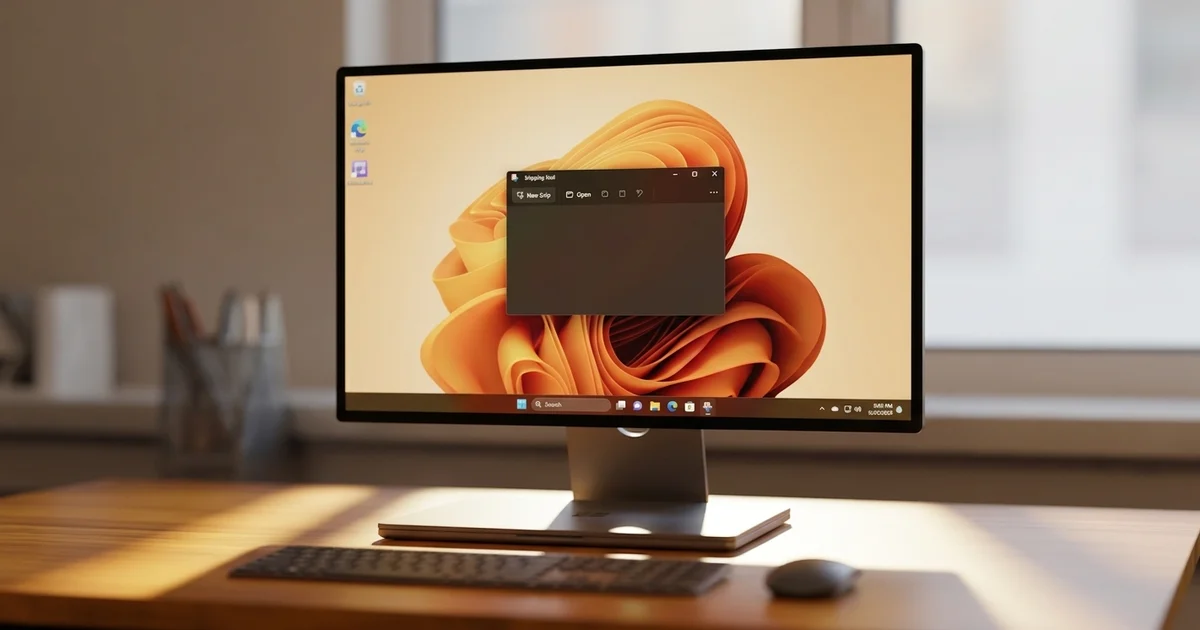
Du willst ein Bildschirmfoto unter Windows machen? Hier findest du alle Methoden für Windows 10 und 11 - von der einfachsten Tastenkombination bis zu professionellen Screenshot-Tools.
Schnellanleitung: Screenshot in 3 Schritten
Die schnellste Methode für einen vollstaendigen Screenshot unter Windows 10 und 11:
- Windows-Taste gedrückt halten (unten links auf der Tastatur)
- Druck-Taste einmal drücken (auch Print, PrtScn oder Drucken genannt)
- Fertig - der Bildschirm wird kurz dunkler, das Bild liegt im Ordner Bilder/Bildschirmfotos
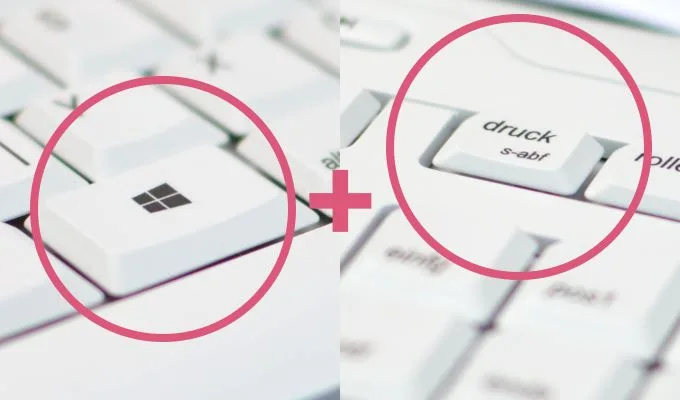
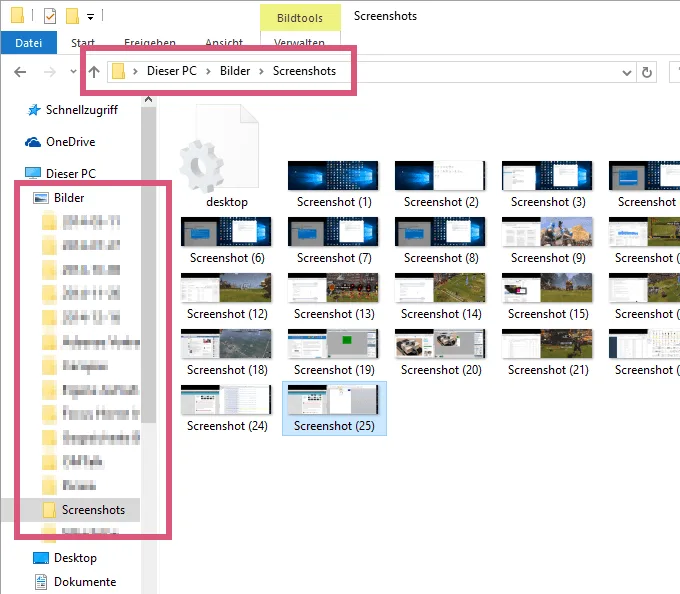
Der Screenshot wird automatisch als PNG-Datei gespeichert. Du musst nichts weiter tun - kein Programm öffnen, keinen Speicherort auswaehlen. Die Datei landet direkt unter C:\Benutzer\DeinName\Bilder\Bildschirmfotos.
Alle Tastenkombinationen im Überblick
Windows-Taste + Druck: Ganzer Bildschirm als Datei
Diese Kombination erstellt ein Bild des gesamten Bildschirms und speichert es sofort als PNG-Datei. Der Bildschirm blinkt kurz zur Bestaetigung. Ideal, wenn du schnell etwas festhalten willst und die Datei später brauchst.
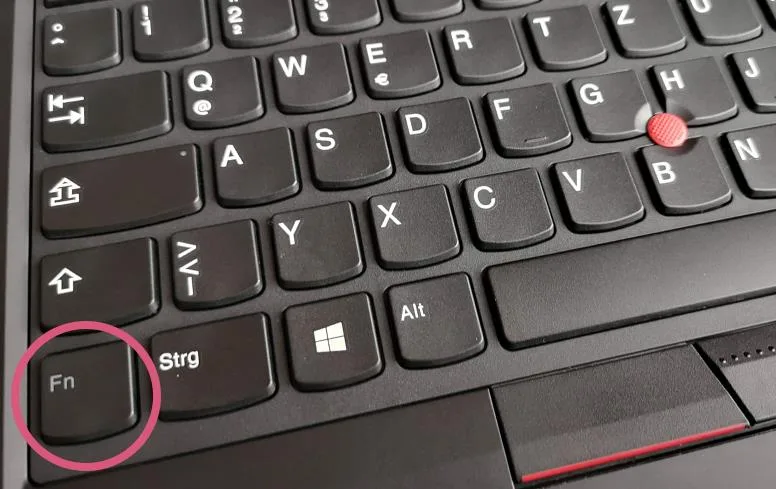
Fn + Windows + Druck: Für Laptops
Bei vielen Laptops liegt die Druck-Taste als Zweitbelegung auf einer anderen Taste. In dem Fall musst du zusaetzlich die Fn-Taste (Funktionstaste) gedrückt halten. Die Kombination lautet dann: Fn + Windows + Druck.
Nur Druck-Taste: Screenshot in die Zwischenablage
Drueckst du nur die Druck-Taste allein, wird der Screenshot nicht als Datei gespeichert. Stattdessen landet das Bild in der Zwischenablage. Du kannst es anschliessend mit Strg + V in ein beliebiges Programm einfügen - zum Beispiel Paint, Word oder eine E-Mail.
Alt + Druck: Nur das aktive Fenster
Diese Kombination fotografiert ausschliesslich das Fenster, das gerade im Vordergrund ist. Der Desktop und andere Fenster werden nicht erfasst. Auch dieses Bild landet in der Zwischenablage und muss mit Strg + V eingefuegt werden.
Windows + Shift + S: Bereich auswaehlen
Ab Windows 10 (Version 1809) oeffnet diese Tastenkombination das Snipping-Werkzeug direkt. Der Bildschirm wird leicht abgedunkelt und du kannst mit der Maus einen beliebigen Bereich markieren. Der Ausschnitt landet in der Zwischenablage und kann sofort eingefuegt werden.
Wo werden Screenshots gespeichert?
Wenn du die Kombination Windows + Druck verwendest, speichert Windows das Bild automatisch als PNG-Datei. Der Speicherort ist:
C:\Benutzer\DeinName\Bilder\Bildschirmfotos
Je nach Windows-Version heisst der Ordner auch "Screenshots" statt "Bildschirmfotos". Die Dateien werden fortlaufend nummeriert (Screenshot (1).png, Screenshot (2).png usw.), sodass nichts überschrieben wird. Mehr Details dazu findest du im Artikel Screenshot Speicherort unter Windows.
Die Zwischenablage verstehen
Die Zwischenablage ist ein unsichtbarer Zwischenspeicher im Arbeitsspeicher deines Computers. Wenn du einen Screenshot mit der Druck-Taste oder Alt + Druck machst, liegt das Bild dort - aber du siehst es nirgends, bis du es in ein Programm einfuegst.
Wichtig: Die Zwischenablage kann standardmaessig nur einen Inhalt gleichzeitig speichern. Machst du einen neuen Screenshot oder kopierst etwas anderes, wird der vorherige Inhalt überschrieben. Seit Windows 10 kannst du mit Windows + V den Zwischenablageverlauf aktivieren, der mehrere Eintraege speichert.
So nutzt du die Zwischenablage für Screenshots:
- Druck-Taste drücken (Screenshot wird in die Zwischenablage kopiert)
- Programm öffnen (Paint, Word, E-Mail oder ähnliches)
- Strg + V drücken - der Screenshot erscheint
- Bei Bedarf als Datei speichern
Snipping Tool und Ausschneiden und Skizzieren
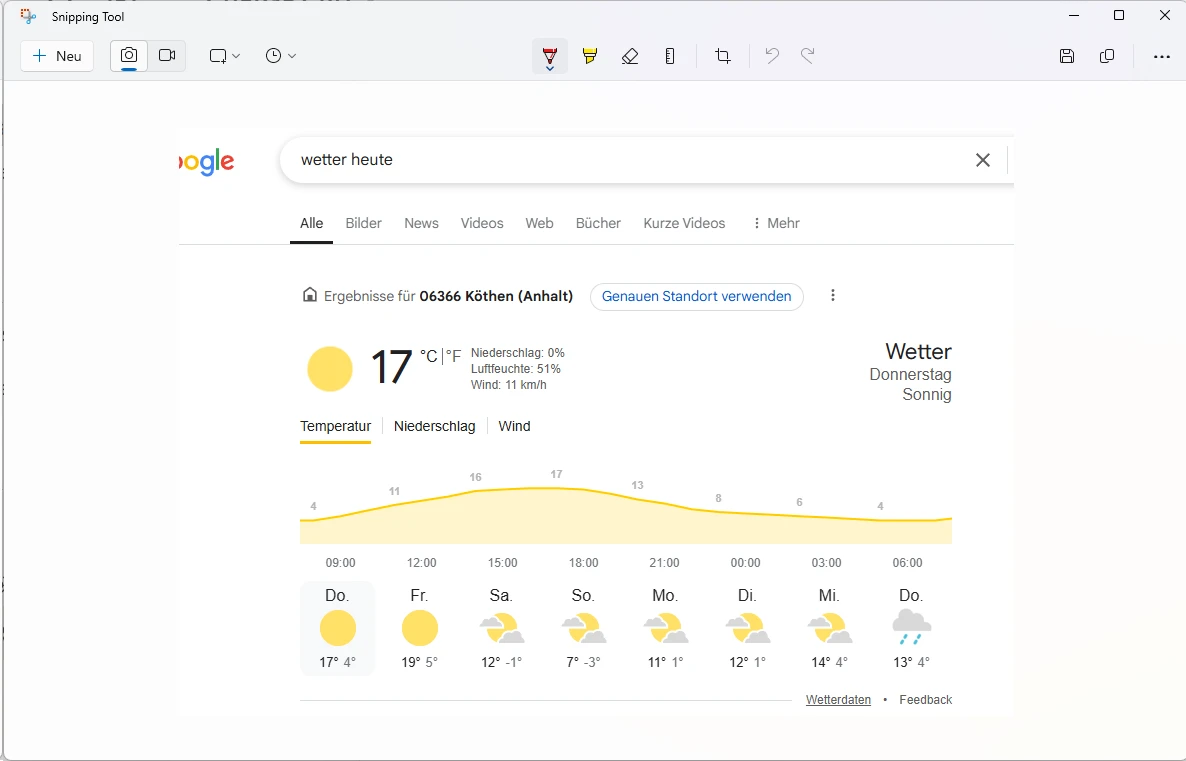
Windows bringt ein eigenes Screenshot-Werkzeug mit: das Snipping Tool (in aelteren Windows-10-Versionen auch "Ausschneiden und Skizzieren" genannt). Du findest es im Startmenue oder oeffnest es direkt mit Windows + Shift + S.
Das Snipping Tool bietet vier Aufnahmemodi: Rechteck-Ausschnitt, Freihand-Ausschnitt, Fenster-Modus und Vollbild. Nach der Aufnahme oeffnet sich ein Editor, in dem du den Screenshot zuschneiden, mit Markierungen versehen oder direkt speichern kannst.
Weitere Screenshot-Tools
Wenn dir die Windows-Bordmittel nicht reichen, gibt es gute Alternativen:
- Greenshot - kostenlos, leichtgewichtig, mit Bearbeitungsfunktionen und Unterstützung für mehrere Monitore
- PicPick - umfangreiche Nachbearbeitung, Farbpipette, Lineale und Bildschirmlupe
- Lightshot - minimalistisch, ideal für schnelle Screenshots mit Markierungen
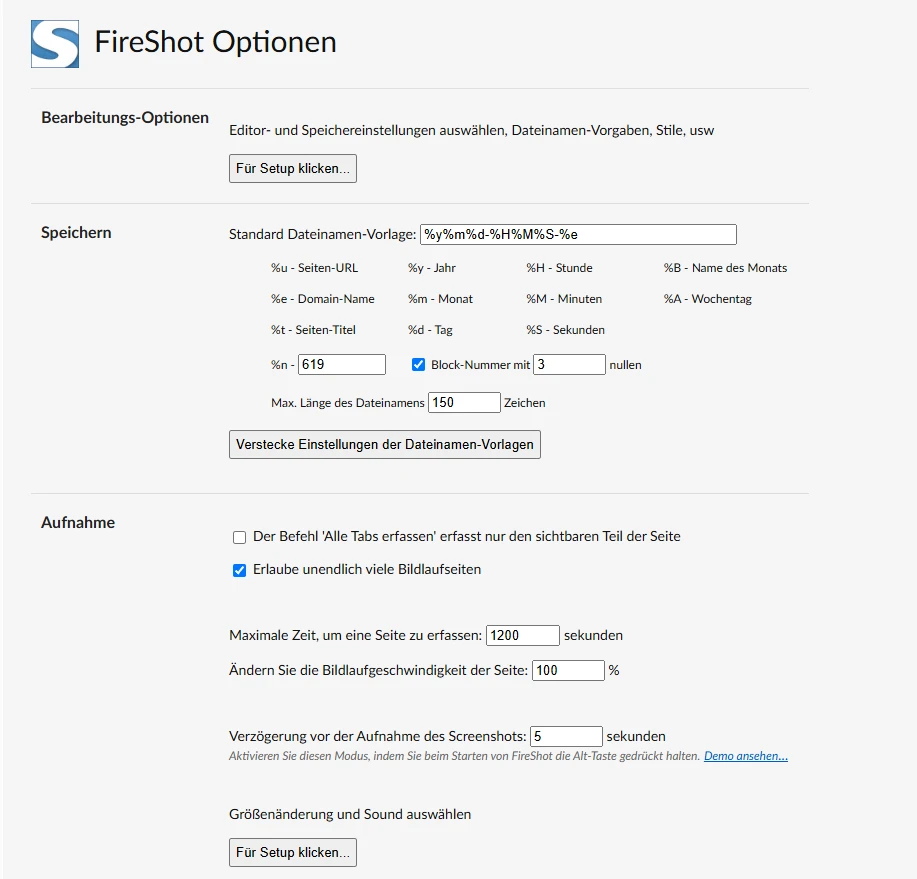
- Fireshot - Browser-Erweiterung für Chrome, Firefox und Edge, die ganze Webseiten inklusive Scroll-Bereich als Bild oder PDF speichern kann
Screenshots auf anderen Geräten
Die Vorgehensweise unterscheidet sich je nach Gerät und Betriebssystem. Hier auf redirect301.de findest du separate Anleitungen für weitere Plattformen:
- Screenshot auf dem Mac und MacBook
- Screenshot bei Steam
- Screenshot unter Android (Samsung, Xiaomi, Google Pixel)