
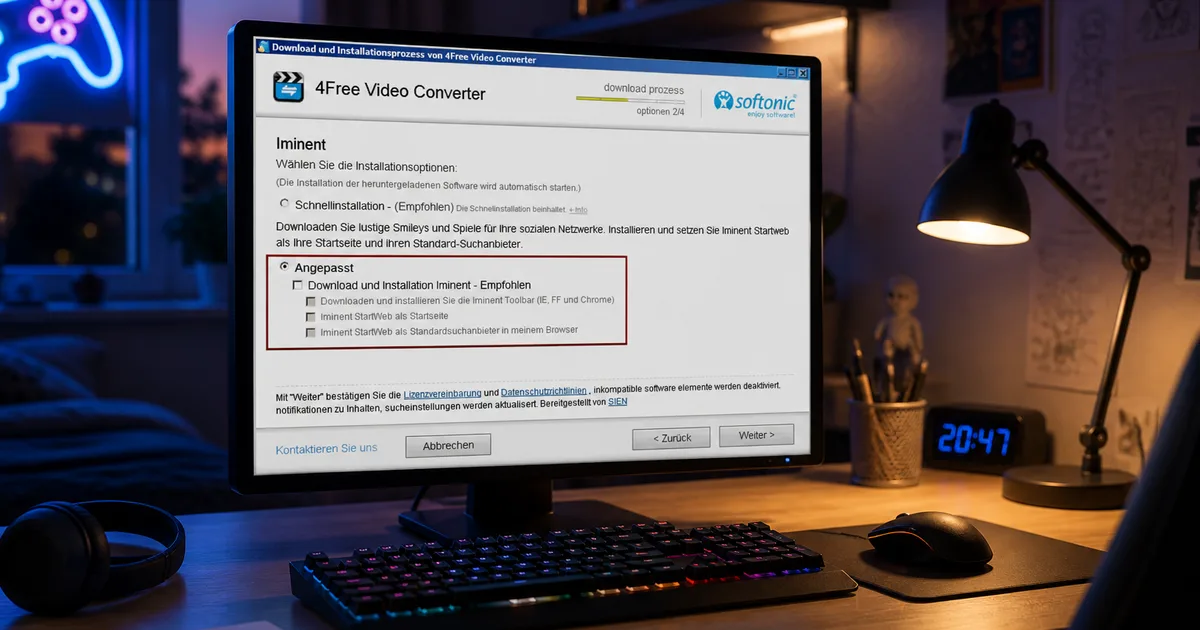
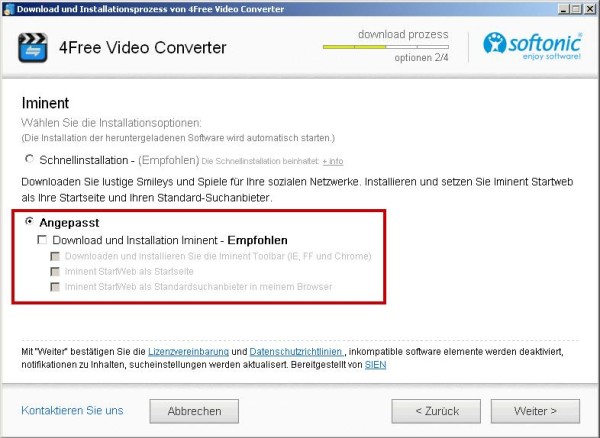
Bei der Installation eines kostenfreien Programms, das damals bei Softonic zum Download angeboten wurde, gab es mit Iminent StartWeb (Iminent Start Search) eine zusätzliche Erweiterung für die installierten Browser Firefox, Internet Explorer und Chrome. Während der Programminstallation wurde der Nutzer zwar gefragt, ob Iminent mit auf den Rechner kopiert werden soll. Da aber die Schnellinstallation ausgewählt und empfohlen wurde, waren bereits wenige Sekunden später die gewohnten Browser-Einstellungen verändert und Surfen im Internet kein Vergnügen mehr.
Was macht Iminent auf dem Rechner?
Die Software soll neuen Schwung in Chat-Unterhaltungen und Statusmeldungen bringen. Iminent installiert dabei eine Vielzahl an Emoticons, Smileys und weiteren lustigen Figuren auf dem Computer, die sich dann im Messenger oder E-Mails nutzen lassen. Keine Ahnung, wer so etwas braucht.
Warum ist Iminent gefährlich?
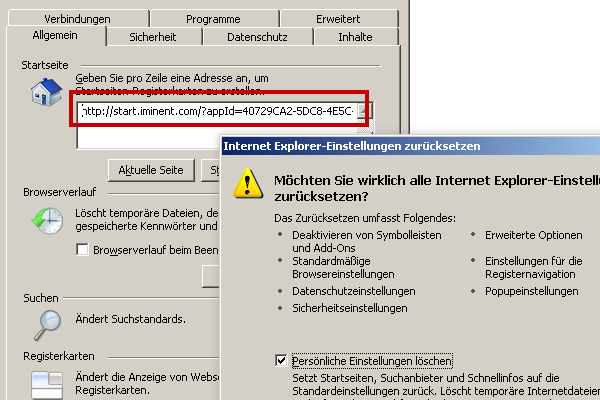
Wie bei anderen Browser-Hijackern auch, wurde die gewohnte Startseite und die Standardsuchmaschine in den Browsern verändert. Außerdem wird auch bei dieser Adware gehäuft Werbung eingeblendet und das unsichere Gefühl nicht zu wissen, was die Software im Hintergrund noch alles macht, lassen mich bei Iminent an einen Virus oder Trojaner denken. Vor allem, weil sich die Software nicht ohne weiteres entfernen lässt und Berichte in Foren davon zeugen, dass Iminent trotz Deinstallation immer wieder einen Weg zurück auf den Computer findet.
So lässt sich laut Anbieter die Toolbar "entfernen"
Immerhin stellt Iminent unter de.iminent.com/help/uninstall selbst eineSchritt 1: Die Erweiterung "Iminent" aus dem Browser entfernen
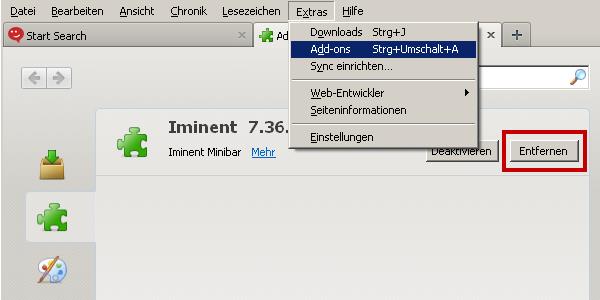
Im Firefox kommst du über Extras > Add-ons (Tastenkombination Strg+Umschalt+A) zum Add-ons-Manager. Hier nach "Iminent" suchen und die Erweiterung entfernen. In Chrome erreichst du den Erweiterungs-Manager über das Drei-Punkte-Menü oben rechts > Erweiterungen, in Edge über Drei-Punkte-Menü > Erweiterungen. Bei den modernen Adware-Pendants (Wave, OneLaunch und Co.) sitzt die Erweiterung oft im Browser-Profil aller installierten Browser - prüfe sie alle.
Schritt 2: Deinstallation über die Windows-Softwareverwaltung
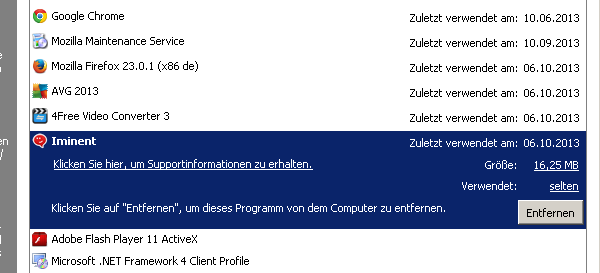
Unter Windows 10 und 11 öffnest du Einstellungen > Apps > Installierte Apps (oder über die klassische Systemsteuerung > Programme und Features), suchst nach "Iminent" oder Variationen wie "Iminent Toolbar" und deinstallierst die Anwendung. Eine Sortierung nach Installations-Datum hilft, zeitgleich installierte Software (oft mehrere PUPs auf einmal) zu erkennen.
Schritt 3: Versteckte System-Änderungen mit AdwCleaner und Malwarebytes entfernen
Die kostenfreie Software AdwCleaner und zum Überprüfen des Rechners Malwarebytes hatten bereits beim Browser-Hijacker namens Snap.do sehr gute Arbeit geleistet. Diese beiden Tools kommen auch bei der Entfernung von Iminent Search zum Einsatz. AdwCleaner gehört inzwischen zu Malwarebytes - du lädst es direkt unter malwarebytes.com/adwcleaner. Das gleiche Tool-Paar funktioniert auch gegen Wave Browser, OneLaunch und die anderen modernen Adware-Familien.
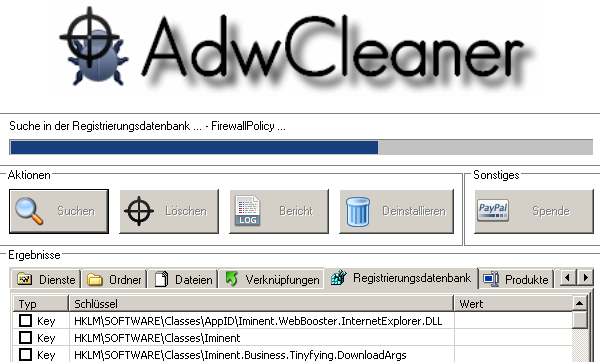
- AdwCleaner direkt bei Malwarebytes herunterladen: malwarebytes.com/adwcleaner. Das Tool ist kostenlos und braucht keine Installation - einfach starten.
- Malwarebytes in der kostenfreien Version herunterladen. Die Software erkennt installierte Malware über eine täglich aktualisierte Datenbank.
- Geöffnete Programme beenden, damit der Scan möglichst viele Dateien überprüfen kann.
- AdwCleaner starten und auf den Button "Suchen" klicken. Das Tool überprüft nun alle installierten Programme nach bekannter Adware, unter anderem nach der Iminent-Toolbar. Das kann je nach Datenmenge auf der Festplatte mehrere Minuten bis Stunden dauern.
- Eine lange Liste gefundener Registry-Einträge, Dateien und Ordner sowie der Dienst SProtection wurden durch AdwCleaner gefunden und zum Entfernen ausgewählt. Mit dem Klick auf "Löschen" beginnt AdwCleaner mit dem Entfernen der Schädlinge und startet zum Abschluss den Rechner neu.
- Auch wenn damit möglicherweise bereits alle Schädlinge gefunden und in Quarantäne verschoben sind, schadet ein zusätzlicher Systemscan mit Malwarebytes nicht. Das Programm muss installiert werden; den Haken bei "Aktualisiere Malwarebytes" unbedingt aktiviert lassen.
- Die Programm-Datenbank holt sich daraufhin die neuesten Updates, anschließend kannst du einen vollständigen Scan nach eventuell verbleibender Malware starten. Diese Aktion dauert ähnlich lange wie der AdwCleaner-Scan.
- Malwarebytes findet die Objekte im AdwCleaner-Quarantäne-Verzeichnis und in den temporären Internetdateien. Diese und gegebenenfalls weitere Funde kannst du an dieser Stelle löschen.
- Rechner neu starten - aber du bist noch nicht am Ende.
Logfile von AdwCleaner listet über 200 Fundstellen auf
AdwCleaner Logfile anzeigen (über 200 Fundstellen)
# AdwCleaner v3.006 - Bericht erstellt am 06/10/2013 um 21:49:48
# Updated 01/10/2013 von Xplode
# Betriebssystem : Microsoft Windows XP Service Pack 3 (32 bits)
# Benutzername : Administrator - DANIEL-WEIHMANN
# Gestartet von : C:\Dokumente und Einstellungen\Administrator\Desktop\adwcleaner.exe
# Option : Löschen

***** [ Dienste ] *****

Dienst Gelöscht : SProtection

***** [ Dateien / Ordner ] *****

Ordner Gelöscht : C:\Dokumente und Einstellungen\All Users\Anwendungsdaten\Iminent
Ordner Gelöscht : C:\Dokumente und Einstellungen\All Users\Startmenü\Programme\Iminent
Ordner Gelöscht : C:\Programme\Iminent
Ordner Gelöscht : C:\Programme\Gemeinsame Dateien\Umbrella
Ordner Gelöscht : C:\DOKUME~1\ADMINI~1\LOKALE~1\Temp\Iminent
Ordner Gelöscht : C:\Dokumente und Einstellungen\Administrator\Anwendungsdaten\Iminent
[!] Ordner Gelöscht : C:\Dokumente und Einstellungen\Administrator\Lokale Einstellungen\Anwendungsdaten\Google\Chrome\User Data\Default\Extensions\igdhbblpcellaljokkpfhcjlagemhgjl
Datei Gelöscht : C:\Programme\Mozilla Firefox\defaults\pref\all-iminent.js
Datei Gelöscht : C:\Dokumente und Einstellungen\Administrator\Anwendungsdaten\Mozilla\Firefox\Profiles\cvtccvzg.default\searchplugins\iminent.xml
Datei Gelöscht : C:\Dokumente und Einstellungen\Administrator\Anwendungsdaten\Mozilla\Firefox\Profiles\cvtccvzg.default\user.js
Datei Gelöscht : C:\Dokumente und Einstellungen\Administrator\Lokale Einstellungen\Anwendungsdaten\Google\Chrome\User Data\Default\Local Storage\chrome-extension_igdhbblpcellaljokkpfhcjlagemhgjl_0.localstorage
Datei Gelöscht : C:\Dokumente und Einstellungen\Administrator\Lokale Einstellungen\Anwendungsdaten\Google\Chrome\User Data\Default\Local Storage\chrome-extension_igdhbblpcellaljokkpfhcjlagemhgjl_0.localstorage-journal

***** [ Verknüpfungen ] *****


***** [ Registrierungsdatenbank ] *****
... (insgesamt über 200 Einträge)
Mehrere Funde durch den Intensiv-Scan mit Malwarebytes
Neben den erwarteten Virus-Meldungen PUP.Optional.Iminent.A in den temporären Internetfiles beziehungsweise im Temp-Verzeichnis tauchte eine Anwendung namens Umbrella.exe auf, die im Zusammenhang mit Iminent Protection steht und ein einfaches Entfernen der Malware verhindern sollte. Außerdem wurden die Download-Software von Softonic und ein weiterer Browser-Hijacker namens "Conduit" entdeckt.
Logfile anzeigen
Malwarebytes Anti-Malware 1.75.0.1300
www.malwarebytes.org

Datenbank Version: v2013.10.06.05

Windows XP Service Pack 3 x86 NTFS
Internet Explorer 6.0.2900.5512
Administrator :: DANIEL-WEIHMANN [Administrator]

06.10.2013 22:21:38
mbam-log-2013-10-06 (22-21-38).txt

Art des Suchlaufs: Vollständiger Suchlauf (C:\|)
Aktivierte Suchlaufeinstellungen: Speicher | Autostart | Registrierung | Dateisystem | Heuristiks/Extra | HeuristiKs/Shuriken | PUP | PUM
Deaktivierte Suchlaufeinstellungen: P2P
Durchsuchte Objekte: 195550
Laufzeit: 41 Minute(n), 27 Sekunde(n)

Infizierte Speicherprozesse: 0
(Keine bösartigen Objekte gefunden)
... (weitere Einträge gekürzt)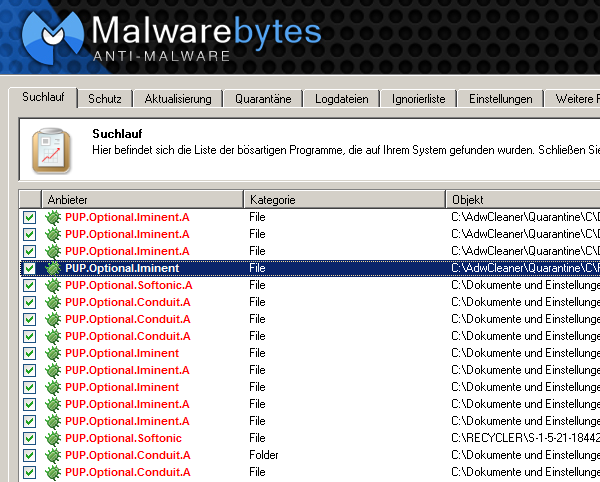
Schritt 4: Manuelle Nacharbeiten in den Browser-Einstellungen
Die nächsten Schritte gelten den Anpassungen der Browser an deine eigenen Bedürfnisse. Da oft noch immer start.iminent.com als Startseite beim Öffnen des Browsers verwendet wird und auch das Öffnen eines neuen Tabs ein unbefriedigendes Ergebnis liefert, sind hier ein paar Nacharbeiten nötig. Bei den modernen Pendants (Wave, OneLaunch, Search Marquis) tauschst du jeweils den Adware-Namen aus - das Vorgehen ist identisch.
Startseite Iminent im Firefox entfernen
Unter Extras > Einstellungen > Startseite trägst du die gewünschte URL ein. Unter Datenschutz und Sicherheit löschst du zumindest die Cookies und den Verlauf, die bei einer Suche nach "Iminent" auftauchen.
In die Adressleiste about:config eingeben und nach Bestätigung der Warnmeldung nach "Iminent" suchen. Für browser.newtab.url bietet sich ein leerer Wert an. Den Adware-Müll an dieser Stelle einfach entfernen (Rechtsklick, bearbeiten). Alle anderen Fundstellen zurücksetzen (reset) oder mit einem leeren Wert versehen und Firefox neu starten.
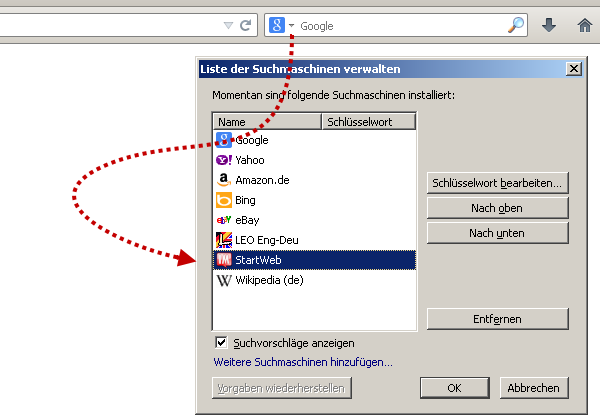
Zum Abschluss noch StartWeb aus der Liste der Suchmaschinen entfernen, dann ist der Firefox von Iminent befreit.
Startseite Iminent im Chrome entfernen
In die Adressleiste "chrome://settings" eingeben und "start.iminent.com" als Startseite löschen. Einen Blick unter "Suchmaschinen verwalten" werfen, die bevorzugte Suchmaschine (z. B. Google) als Standard festlegen und unpassende Einträge entfernen. Den Verlauf leeren und den Chrome neu starten.
Unter "Erweiterte Einstellungen" lässt sich Chrome auch mit einem Klick auf die ursprünglichen Standardeinstellungen zurücksetzen - die nukleare Lösung, die aber alle deine Konfigurationen löscht.
Startseite Iminent im Edge entfernen
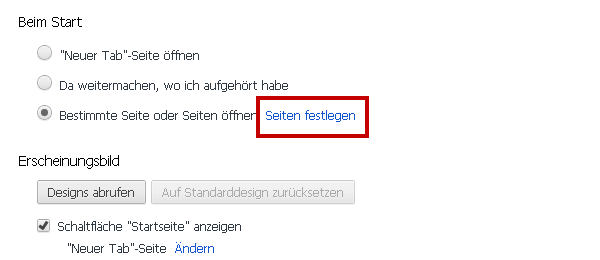
Microsoft Edge hat den Internet Explorer ersetzt. Du erreichst die Einstellungen über das Drei-Punkte-Menü > Einstellungen > "Beim Start" und stellst dort auf "Bestimmte Seite oder Seiten öffnen". Suchmaschine änderst du unter "Datenschutz, Suche und Dienste" > "Adressleiste und Suche". Falls du noch ein altes System mit Internet Explorer hast: Extras > Internetoptionen > Allgemein, dort die Startseite ändern und den Browserverlauf löschen.
Befindet sich noch ein Virus oder Trojaner auf dem Computer?
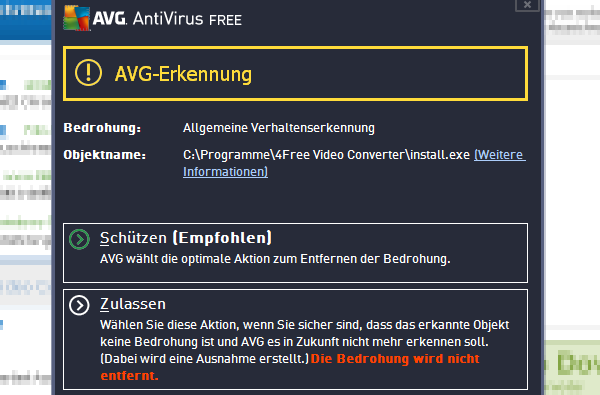
In meiner damaligen Testumgebung lief die AVG Antivirus Free Edition 2013 im Hintergrund, die mich auch bei Installation des Softonic-Downloaders auf Gefahren hingewiesen hat. Diese Warnung habe ich für den Test wissentlich ignoriert und die Installation trotzdem durchgeführt. 2026 sind die Antivirenprogramme deutlich besser geworden, der eingebaute Windows Defender erkennt die meisten dieser PUPs heute zuverlässig.
Weitere Bedrohungen mit einem zweiten Scanner gefunden
Damals habe ich zusätzlich den ESET Online Scanner verwendet, weil mein Labor-Rechner trotz AdwCleaner und Malwarebytes eine hohe CPU-Last für die svchost.exe im Task-Manager anzeigte. ESET hat den Online-Scanner inzwischen eingestellt - 2026 verwendest du stattdessen den Microsoft Safety Scanner (kostenlos von Microsoft) oder das Zweitprogramm Emsisoft Emergency Kit. Beide sind portable Tools, die du parallel zu deinem Hauptantivirus laufen lassen kannst.
Logfile anzeigen
C:\AdwCleaner\Quarantine\C\Dokumente und Einstellungen\ADMINI~1\LOKALE~1\Temp\Iminent\IMinentToolbar.exe.vir	Mehrere Bedrohungen	Gesäubert durch Löschen - in Quarantäne kopiert
C:\Dokumente und Einstellungen\Administrator\Eigene Dateien\Downloads\Smartbar.Installer.Mini.exe	MSIL/Toolbar.Linkury.A Anwendung	Gesäubert durch Löschen - in Quarantäne kopiert
C:\Dokumente und Einstellungen\Administrator\Lokale Einstellungen\Temporary Internet Files\Content.IE5\SJ4XEBQL\IMinentToolbar[1].exe	Mehrere Bedrohungen	Gesäubert durch Löschen - in Quarantäne kopiert
C:\Dokumente und Einstellungen\Administrator\Lokale Einstellungen\Temporary Internet Files\Content.IE5\YXY9YT8T\Smartbar.Installer.Mini[1].exe	MSIL/Toolbar.Linkury.A Anwendung	Gesäubert durch Löschen - in Quarantäne kopiert
C:\RECYCLER\S-1-5-21-1844237615-1383384898-1343024091-500\Dc1.exe	MSIL/Toolbar.Linkury.A Anwendung	Gesäubert durch Löschen - in Quarantäne kopiert
C:\RECYCLER\S-1-5-21-1844237615-1383384898-1343024091-500\Dc2.exe	MSIL/Toolbar.Linkury.A Anwendung	Gesäubert durch Löschen - in Quarantäne kopiert
C:\RECYCLER\S-1-5-21-1844237615-1383384898-1343024091-500\Dc3.exe	MSIL/Toolbar.Linkury.A Anwendung	Gesäubert durch Löschen - in Quarantäne kopiert
C:\RECYCLER\S-1-5-21-1844237615-1383384898-1343024091-500\Dc4.exe	MSIL/Toolbar.Linkury.A Anwendung	Gesäubert durch Löschen - in Quarantäne kopiert
Der ESET Online Scanner hat damals weitere Bedrohungen gefunden und gelöscht. Diese befanden sich vor allem im Papierkorb, aber auch in den temporären Internetdateien wurde erneut Schadsoftware gefunden. Die heutigen Zweit-Scanner verhalten sich identisch.
Wie lassen sich Bedrohungen dieser Art künftig vermeiden?
Selbst die kostenfreie Version von AVG hat damals gewarnt - mit einem klaren Verstand hätte man die Installation nicht durchgeführt. Im Hintergrund sollte immer eine Software laufen, die Bedrohungen erkennt und abwendet. 2026 reicht für die meisten Privatanwender der bereits in Windows integrierte Microsoft Defender aus - er ist seit Windows 10 in Tests durchgehend gut bewertet.
Wer mehr Komfort oder zusätzliche Funktionen (Phishing-Schutz im Browser, VPN, Familien-Filter) will, greift zu kostenpflichtigen Suiten wie Bitdefender Internet Security oder Kaspersky Internet Security. Wichtig: nicht zu RAV Antivirus oder "PC Cleaner"-Suiten aus Pop-ups greifen - das sind oft genau die PUPs, vor denen sich die Suite eigentlich schützen sollte.
So vermeidest du Adware
Aufpassen, was du dir von welchen Quellen installierst, verhindert die meisten Probleme. Du brauchst kein Downloader-Programm, um kostenfreie Software herunterzuladen. Wenn eine Seite so etwas verlangt, wechsle zum nächsten Anbieter.
Während einer Programm-Installation wird oft in Richtung "Schnellinstallation" gedrängt. Wähle immer die "Benutzerdefinierte Installation" und entferne die Haken bei allem, was du nicht brauchst.Was vom Iminent-Boom übrig bleibt
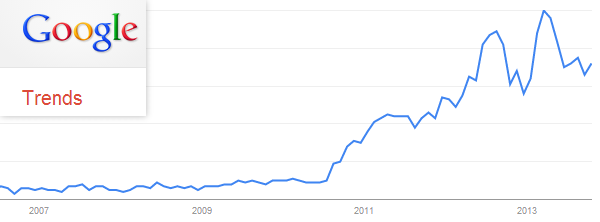
2013 und 2014 war Iminent vor allem in Südamerika eine grosse Welle - Suchanfragen wie "como desinstalar iminent", "desinstalar iminent" und "eliminar iminent" liefen damals oft. Im deutschsprachigen Raum war Iminent nie so dominant wie andere Toolbars derselben Zeit, hat aber genug Nutzer erwischt, dass diese Anleitung jahrelang Leser anzog.
2026 sucht kaum noch jemand nach Iminent, weil das konkrete Produkt verschwunden ist. Das Phänomen "ungewollte Browser-Toolbar nach Freeware-Installation" ist aber kein Stück kleiner geworden. Die Anleitung oben funktioniert für den damaligen Originaltäter und für seine modernen Nachfolger gleichermassen - du tauschst nur den Namen aus, gegen den AdwCleaner und Malwarebytes suchen sollen.
Wer 2026 nach Iminent sucht, hat oft eines davon
Die häufigsten "neuen Iminents" 2026:
- Wave Browser - kommt als eigener Browser, gehört zu Wavesor Software
- OneLaunch - eingeblendetes Launcher-Modul, schwer komplett zu entfernen
- Search Marquis bzw. Search Baron - Browser-Hijacker primär auf macOS
- RAV Antivirus - als Sicherheitsprodukt vermarktet, in PUP-Datenbanken vermerkt
- "DriverPack Solution" oder "Driver Booster" - tarnen sich als Treiber-Updater
- "PC Cleaner Pro" oder ähnlich klingende "Speed-up"-Tools - meist Abo-Falle
Wenn du eines dieser Programme auf dem Rechner findest, sind die Schritte oben (AdwCleaner + Malwarebytes + Browser-Reset) der gleiche Weg zur Lösung wie bei Iminent damals. Das Muster bleibt, nur die Marke ändert sich.
Kommentararchiv 16
16 Kommentare zwischen 2013 und 2015. Die Anleitung funktionierte bei den meisten Lesern auf Anhieb.
AdwCleaner + Malwarebytes - Die Kombination aus beiden Tools entfernte Iminent zuverlässig. Mehrere Leser bestätigten, dass der PC danach "wie neu" lief. Ein Leser hatte das Problem, dass Iminent nach ein paar Tagen zurückkam - hier fehlte Schritt 3 (AdwCleaner-Scan).
Download-Probleme - Ein Leser berichtete, dass der AdwCleaner-Download bei Heise nicht immer aktuell war. In dem Fall direkt von der Malwarebytes-Website herunterladen.
Softonic als Quelle - Iminent wurde über gebündelte Installer bei Softonic verbreitet. Die Empfehlung aus den Kommentaren: Software nie bei Softonic herunterladen, sondern direkt beim Hersteller.