
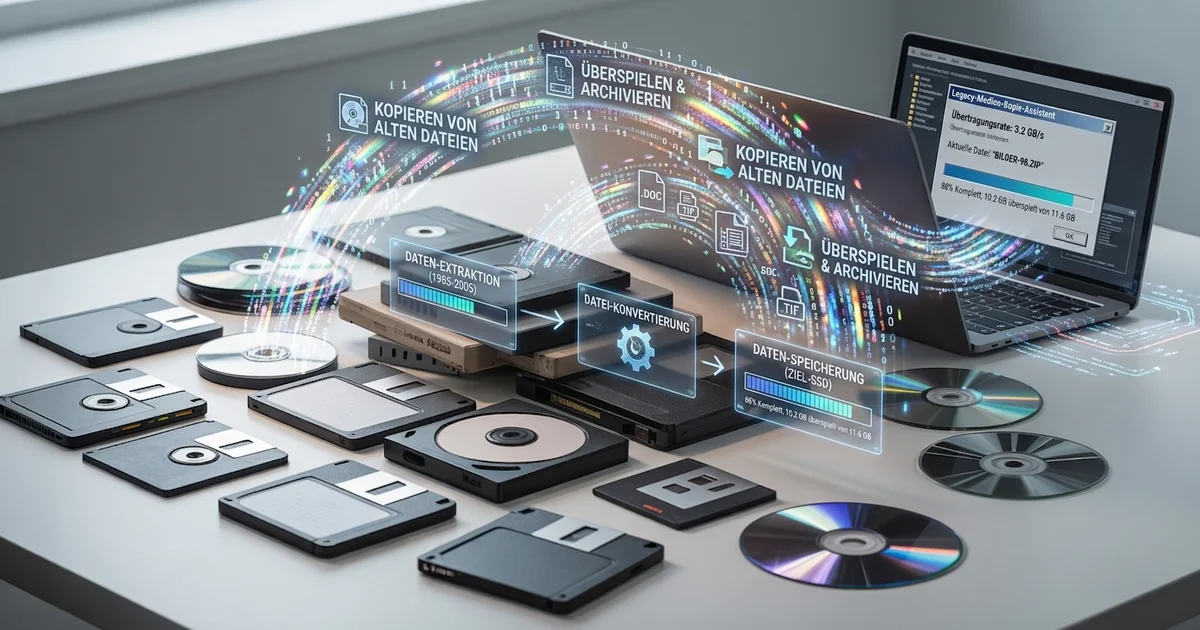
Wenn alte Datenträger verblassen
Erinnerst du dich noch an deine ersten Urlaubsfotos, gespeichert auf CD? Oder an wichtige Dokumente, die du einst auf einer Diskette abgelegt hast? Diese alten Datenträger schlummern oft jahrelang in Schubladen - bis der Moment kommt, sie wieder öffnen zu wollen. Doch dann passiert's: Der PC erkennt die CD nicht mehr oder das Diskettenlaufwerk ist längst Geschichte.
Nicht nur private Erinnerungen sind betroffen. Auch viele kleine Unternehmen und Handwerksbetriebe haben bis heute wichtige Daten auf alten CDs, DVDs oder sogar Disketten abgelegt: Steuerunterlagen, Baupläne, Kundendaten, alte Softwareversionen. Diese "Backup-Schätze" geraten schnell in Vergessenheit, bis sie plötzlich gebraucht werden. Und dann ist es oft zu spät.
Die gute Nachricht: In den meisten Fällen lassen sich die Daten noch retten. Ein externes Laufwerk für unter 20 Euro, etwas Zeit und die richtige Software reichen aus. Hier die Anleitung.
Warum CDs, DVDs und Disketten altern
Auch wenn sie äusserlich noch gut aussehen - alle physischen Datenträger haben ein Ablaufdatum. Die Ursachen sind vor allem zwei:
Materialermüdung: Die reflektierende Schicht von CDs und DVDs kann durch Licht, Wärme und Feuchtigkeit beschädigt werden. Bei gebrannten CDs und DVDs (CD-R, DVD-R) ist die Datenschicht besonders empfindlich - sie kann bereits nach 10 bis 15 Jahren unlesbar werden, je nach Lagerung und Qualität der Rohlinge. Gepresste Original-CDs (Musik, Software) halten deutlich länger, aber auch nicht ewig. Bei Disketten verliert der Magnetstreifen über die Jahre seine Daten - ein Prozess, der sich nicht aufhalten lässt.
Fehlende Hardware: Das grössere Problem ist oft gar nicht der Datenträger selbst, sondern das fehlende Laufwerk. Moderne Laptops und PCs haben kein CD-/DVD-Laufwerk mehr eingebaut. Diskettenlaufwerke sind seit über 15 Jahren verschwunden. Wer alte Daten auslesen will, braucht ein externes Laufwerk mit USB-Anschluss.
Schritt 1: Externes Laufwerk besorgen
Falls dein aktueller Rechner kein CD-/DVD-Laufwerk hat, brauchst du ein externes USB-Laufwerk. Diese Geräte kosten zwischen 15 und 25 Euro, werden per USB angeschlossen und funktionieren ohne Treiberinstallation unter Windows, macOS und Linux.
Achte beim Kauf darauf, dass das Laufwerk sowohl USB-A als auch USB-C unterstützt - dann funktioniert es an älteren und neueren Rechnern gleichermassen. Ein gutes Beispiel ist das Amicool-Laufwerk, das beide Anschlüsse in einem Kabel mitbringt:
Werbung
Transparenz-Hinweis: Dieser Beitrag enthält sogenannte Affiliate-Links. Wenn du über einen dieser Links einkaufst, erhalte ich eine kleine Provision vom Anbieter - für dich bleibt der Preis natürlich gleich. Ich empfehle nur Produkte, die ich selbst nutze, getestet habe oder bei meinen eigenen Recherchen überzeugend fand. Als Amazon-Partner verdiene ich an qualifizierten Verkäufen. Solche Links erkennst du am Amazon-Logo  . Preis inkl. MwSt., zzgl. Versandkosten. Letzte Aktualisierung per Amazon API.
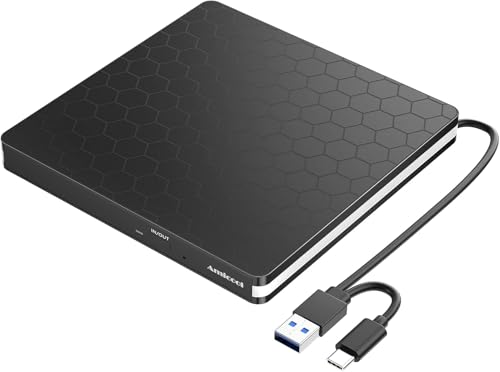
Amicool Externes CD/DVD-Laufwerk (USB 3.0 + USB-C)
AmicoolDas Amicool ist ein kompaktes externes CD/DVD-Laufwerk mit USB-A- und USB-C-Anschluss. Es liest und brennt CDs und DVDs, wird per Plug & Play ohne Treiberinstallation erkannt und funktioniert unter Windows, macOS und Linux. Das Kabel ist fest verbaut und lässt sich in der Unterseite verstauen. Mit rund 20 Euro gehört es zu den günstigsten Laufwerken auf dem Markt.
- USB-A und USB-C in einem Kabel - funktioniert an alten und neuen Geräten
- Plug & Play ohne Treiber unter Windows, macOS und Linux
- Kompakt und leicht, Kabel verstaubar in der Unterseite
- Liest und brennt CDs und DVDs zuverlässig
- Günstiger Preis (ca. 20 Euro)
- Sehr kurzes Kabel (ca. 20 cm)
- Verarbeitung wirkt etwas billig
- Keine Blu-ray-Unterstützung
- Im Betrieb hörbar (nicht laut, aber nicht lautlos)
Was Käufer sagen: Käufer nutzen das Laufwerk vor allem zum Auslesen alter CDs und DVDs auf modernen Laptops ohne eingebautes Laufwerk. Die häufigsten Lob-Punkte: sofortige Erkennung ohne Treiber, schnelles Lesen und Brennen, leiser Betrieb und das integrierte Kabel mit beiden Steckertypen. Wiederkehrende Kritik betrifft das kurze Kabel (ca. 20 cm) und die etwas billige Verarbeitung des Kunststoffgehäuses. Einzelne Käufer berichten, dass die Lade sich nur einen Spalt öffnet und von Hand herausgezogen werden muss.
Fazit: Ein günstiges, zuverlässiges Laufwerk für alle, die gelegentlich alte CDs oder DVDs auslesen müssen. Kein Highend-Gerät, aber es macht seinen Job - und das für unter 20 Euro.
Bei Amazon ansehenFür Disketten brauchst du ein separates USB-Diskettenlaufwerk. Diese sind ebenfalls für wenige Euro erhältlich und werden genauso per Plug & Play erkannt.
Schritt 2: Daten auslesen und sichern
CDs und DVDs: Schliesse das externe Laufwerk an, lege den Datenträger ein und warte einen Moment. Dein Computer sollte die CD oder DVD im Datei-Explorer (Windows) oder Finder (Mac) erkennen. Kopiere alle Dateien auf deine Festplatte.
Falls die CD nicht erkannt wird oder Lesefehler auftreten:
- Reinige die Oberfläche vorsichtig mit einem weichen Tuch - von der Mitte nach aussen wischen, nicht kreisförmig
- Probiere einen anderen USB-Port oder einen anderen Rechner
- Nutze ein Rettungsprogramm wie IsoBuster - es kann auch von beschädigten Datenträgern oft noch Daten extrahieren
Disketten: Externe USB-Diskettenlaufwerke kosten nur ein paar Euro. Anschliessen und die Diskette einlegen. Windows erkennt das Laufwerk als Wechseldatenträger. Ältere Dateien aus DOS-Zeiten könnten spezielle Software erfordern - hier hilft WinImage, das auch Disk-Images erstellen kann.
Schritt 3: Defekte Datenträger retten
Wenn ein Datenträger Lesefehler zeigt, Dateien beim Kopieren abbrechen oder der Explorer die CD als leer anzeigt, obwohl Daten drauf sein sollten - dann helfen spezialisierte Rettungsprogramme:
- IsoBuster - spezialisiert auf optische Datenträger, kann auch aus beschädigten Sektoren noch Daten lesen
- Recuva - kostenlos, gut für gelöschte Dateien auf allen Datenträgern
- EaseUS Data Recovery - kostenpflichtig, dafür mit mehr Funktionen und tieferer Analyse
Diese Programme lesen den Datenträger Sektor für Sektor und können oft noch Dateien extrahieren, die der normale Explorer nicht mehr sieht. Bei stark beschädigten CDs und DVDs (tiefe Kratzer, Verfärbungen, abblätternde Schicht) ist die Rettung allerdings auch mit Spezialsoftware nicht immer möglich. In solchen Fällen bleibt als letzter Ausweg ein professioneller Datenrettungsdienst - der allerdings schnell mehrere hundert Euro kosten kann.
Schritt 4: Auf ein aktuelles Medium sichern
Sobald die Daten auf deinem PC sind, speichere sie auf einem aktuellen Medium. Nicht nur an einem Ort - die 3-2-1-Regel für Backups besagt: 3 Kopien, auf 2 verschiedenen Medientypen, davon 1 an einem anderen Ort.
In der Praxis heisst das: Die Daten auf deiner Festplatte, eine Kopie auf einer externen SSD und eine weitere Kopie in der Cloud. Oder zumindest zwei davon.
| Medium | Kapazität | Vorteil | Nachteil |
|---|---|---|---|
| USB-Stick | 16 - 512 GB | Günstig, handlich | Leicht zu verlieren |
| Externe SSD | 250 GB - 4 TB | Schnell, stossfest, langlebig | Teurer als HDD |
| Externe HDD | 1 - 5 TB | Viel Platz, günstig | Empfindlich gegen Stösse |
| Cloud | Flexibel | Überall verfügbar, kein Hardwarerisiko | Monatliche Kosten, Datenschutzfragen |
Was es nicht alles auf CD-ROM gab
Wer heute eine Schublade voller alter CDs aufmacht, findet manchmal erstaunliche Dinge. Das Elektronische Kursbuch der Deutschen Bahn auf CD-ROM - mit "stets aktualisierten" Fahrplandaten, die natürlich zum Zeitpunkt der Auslieferung bereits veraltet waren. Microsoft Encarta, die Multimedia-Enzyklopädie, die einmal Wikipedia den Rang ablaufen sollte. Der Brockhaus Multimedial auf drei CD-ROMs. Scanner- und Druckertreiber, die heute jeder Hersteller als Download anbietet. Firmenpräsentationen auf CD-ROM, die als Werbemittel auf Messen verteilt wurden.
Ich hatte erst neulich noch eine alte Abschlussarbeit auf Diskette wiederentdeckt. Ebenso Sicherungen erster Internetseiten vom Anfang der 2000er. Das war ein nostalgischer Rückblick. Auch einige in Vergessenheit geratene Fotos habe ich von einer alten CD-ROM sichern können und nun in meiner Foto-Cloud gespeichert.
Häufige Fragen
Wie lange halten gebrannte CDs und DVDs?
Gebrannte CDs und DVDs (CD-R, DVD-R) halten bei guter Lagerung (kühl, dunkel, trocken) etwa 10 bis 30 Jahre. Bei schlechter Lagerung (Sonnenlicht, Hitze, Feuchtigkeit) können sie bereits nach 5 Jahren unlesbar werden. Gepresste Original-CDs halten deutlich länger - 50 Jahre und mehr sind realistisch.
Kann ich mit einem externen DVD-Laufwerk auch CDs lesen?
Ja. Jedes DVD-Laufwerk liest auch CDs. Umgekehrt gilt das nicht - ein reines CD-Laufwerk kann keine DVDs lesen. Die hier empfohlenen externen Laufwerke unterstützen beides.
Brauche ich Treiber für ein externes Laufwerk?
In der Regel nicht. Moderne externe Laufwerke werden unter Windows, macOS und Linux per Plug & Play erkannt. Einfach anstecken und loslegen.
Was mache ich, wenn die CD Kratzer hat?
Leichte Kratzer kannst du vorsichtig mit einer Zahnpasta (ohne Schleifkörper) und einem weichen Tuch polieren - von der Mitte nach aussen. Bei stärkeren Kratzern hilft Spezialsoftware wie IsoBuster, die den Datenträger Sektor für Sektor liest und defekte Bereiche mehrfach versucht.
Verwandte Artikel
- Das Web-Adressbuch für Deutschland - als das Internet noch in Bücher passte
- Screenshot unter Windows
- chkdsk - Festplatte prüfen und reparieren