

Ich nutze Piwik - heute Matomo - seit 2011 auf einigen meiner Websites. Damals war die Installation noch eine reine Kommandozeilen-Aktion, heute geht es per 1-Klick-Installer. Was sich nicht geändert hat: Die Daten bleiben auf meinem Server. Kein Google, kein Drittanbieter, keine Diskussion.
Dieser Artikel vereint 23 einzelne Piwik/Matomo-Anleitungen, die ich über die Jahre hier veröffentlicht habe. Du bekommst alles an einem Ort: Installation, DSGVO-Konfiguration, Cookie-freies Tracking, Google Ads Integration und die wichtigsten Einstellungen für den Alltag.
Was ist Matomo?
Matomo ist die meistgenutzte Open-Source-Webanalyse-Software. Du installierst sie auf deinem eigenen Server und trackst deine Besucher ohne Drittanbieter. Die Software sammelt Seitenaufrufe, Besucherquellen, Verweildauer, Conversions und vieles mehr - vergleichbar mit Google Analytics, nur unter deiner Kontrolle.
Wenn du noch eine alte Piwik-Installation betreibst: Aktualisiere dringend. Die alten Versionen erhalten seit Jahren keine Sicherheitsupdates mehr. Die Migration auf Matomo läuft automatisch - du überschreibst einfach die Dateien und rufst das Update im Browser auf.
Warum Matomo statt Google Analytics?
Google Analytics 4 ist mächtig. Aber es gibt handfeste Gründe, die Webanalyse selbst in die Hand zu nehmen:
- Datenhoheit - Alle Besucherdaten liegen auf deinem Server. Kein Drittanbieter hat Zugriff, kein Datentransfer in die USA.
- DSGVO ohne Consent-Banner - Mit Cookie-freiem Tracking brauchst du keine Einwilligung. Dazu weiter unten mehr.
- Keine Datenlimits - GA4 sampelt bei hohem Traffic. Matomo zeigt dir immer 100% der Daten, ungefiltert.
- Kein Consent-Verlust - Wenn Besucher das Cookie-Banner ablehnen, verlierst du bei GA4 diese Daten komplett. Matomo ohne Cookies erfasst jeden einzelnen Besuch.
- Kostenlos - Die Self-Hosted-Version ist Open Source. Du zahlst nur dein Hosting.
- Rohdaten-Zugriff - Du kannst direkt auf die Datenbank zugreifen. Kein BigQuery-Export nötig wie bei GA4.
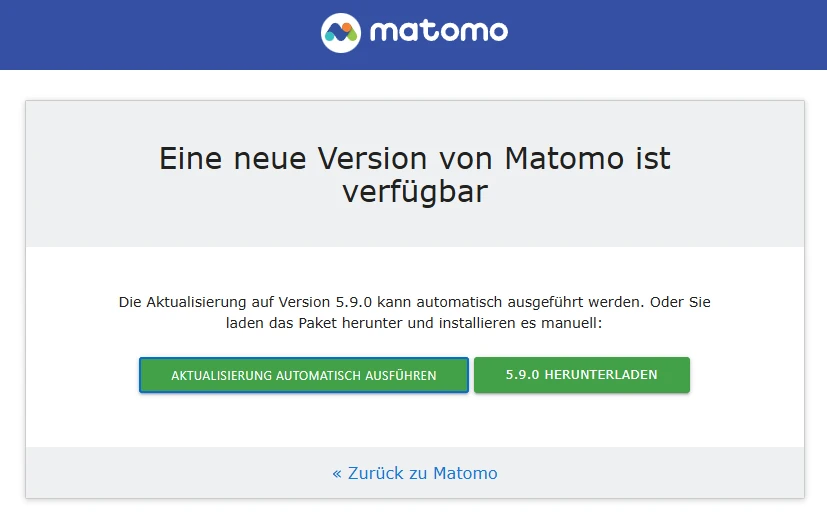
Aktuelle Version: Matomo 5.9.0
Matomo 5.9.0 wurde am 21. April 2026 veröffentlicht. Die 5er-Reihe bringt seit 2025 kontinuierlich neue Features, die auf aktuelle Entwicklungen im Web reagieren - vor allem auf den wachsenden Traffic aus KI-Assistenten.
Die wichtigsten Neuerungen der letzten Monate
- Matomo 5.9.0 (April 2026) - CNIL-Compliance in einem Klick, zentrale Segment-Verwaltung, verbesserte Kalender-Presets für schnellere Reports
- Matomo 5.8.0 (März 2026) - Dedizierte Reports für AI-Chatbot-Traffic mit verbessertem Export und API-Optimierungen
- Matomo 5.5.0 (Oktober 2025) - Neuer Kanaltyp "AI Assistants" für Traffic aus ChatGPT, Perplexity, Copilot und Gemini
Der neue Kanal "AI Assistants" ist besonders spannend. Du siehst in den Akquisitions-Berichten jetzt separat, wie viele Besucher über KI-Chatbots auf deine Website kommen. Das funktioniert wie die bekannten Kanäle "Organic Search" oder "Social" - nur eben für KI-Traffic. Angesichts der steigenden Nutzerzahlen von ChatGPT und Perplexity ein wichtiges Feature.
Installation auf dem eigenen Server
Matomo läuft auf jedem Webserver mit PHP 8.1+ und MySQL/MariaDB. Die meisten Shared-Hosting-Pakete erfüllen die Voraussetzungen problemlos. Bei All-Inkl lässt sich Matomo per 1-Klick im KAS-Adminbereich installieren - in unter 2 Minuten ist die Instanz fertig.
Manuelle Installation
- Lade die aktuelle Version von matomo.org herunter
- Entpacke das Archiv und lade den Inhalt per FTP/SFTP auf deinen Server (z.B. in ein Unterverzeichnis
/matomo/) - Erstelle eine MySQL-Datenbank und einen Datenbankbenutzer bei deinem Hoster
- Rufe
deine-domain.de/matomo/im Browser auf - der Installationsassistent führt dich durch die Einrichtung - Am Ende bekommst du den Tracking-Code, den du in deine Website einbaust
Tracking-Code einbauen
Den JavaScript-Code fügst du vor dem schließenden </head>-Tag ein. Bei statischen PHP-Seiten packst du den Code in dein Header-Include. In WordPress geht das über ein Plugin oder direkt in der header.php deines (Child-)Themes.
Der Tracking-Code sieht vereinfacht so aus:
<script>
var _paq = window._paq = window._paq || [];
_paq.push(['trackPageView']);
_paq.push(['enableLinkTracking']);
(function() {
  var u="//deine-domain.de/matomo/";
  _paq.push(['setTrackerUrl', u+'matomo.php']);
  _paq.push(['setSiteId', '1']);
  var d=document, g=d.createElement('script');
  g.async=true; g.src=u+'matomo.js';
  d.head.appendChild(g);
})();
</script>
DSGVO-konform ohne Cookie-Banner
Das ist der stärkste Vorteil von Matomo gegenüber Google Analytics: Mit den richtigen Einstellungen brauchst du kein Cookie-Banner und keine Einwilligung. Kein Consent-Layer, kein Datenverlust durch Ablehner.
So richtest du den Cookie-freien Betrieb ein:
- Matomo-Admin öffnen > Einstellungen > Datenschutz > "Keine Tracking-Cookies verwenden" aktivieren
- Unter Datenschutz > IP-Anonymisierung: Mindestens 2 Bytes maskieren (empfohlen: 3 Bytes)
- "Do Not Track" Browsereinstellung respektieren: aktivieren
- Datenaufbewahrung konfigurieren: Detaillierte Besucherlogs nach 6 Monaten automatisch löschen
- Ab Matomo 5.9.0: Die neue "CNIL-Compliance in one click"-Funktion setzt alle relevanten Optionen auf einmal
Im Cookie-freien Modus nutzt Matomo eine Kombination aus anonymisierter IP, User-Agent und Browser-Konfiguration zur Wiedererkennung innerhalb einer Session. Die Genauigkeit sinkt dadurch leicht - Returning Visitors werden weniger zuverlässig erkannt. Für die allermeisten Websites ist das ein akzeptabler Kompromiss.
Trotzdem gehört Matomo in deine Datenschutzerklärung. Dort beschreibst du kurz: Matomo zur Webanalyse, keine Cookies, IP-Anonymisierung, kein Drittlandtransfer. Außerdem bietest du ein Opt-out an.
Das Opt-out einbinden
Matomo liefert einen fertigen Opt-out-iframe für deine Datenschutzseite. Die URL findest du unter Einstellungen > Datenschutz > "Opt-out von Matomo". Der iframe zeigt dem Besucher eine Checkbox, mit der er das Tracking deaktivieren kann.
<iframe src="https://deine-domain.de/matomo/index.php?module=CoreAdminHome&action=optOut&language=de" style="border:0;width:100%;overflow:hidden;" height="200"></iframe>Google Ads Integration
Du schaltest Google Ads und willst die Conversions messen, ohne GA4 einzubinden? Matomo kann das. Es gibt zwei Wege, Conversion-Daten an Google Ads zu liefern - und beide erlauben dir, auf der Website selbst nur Matomo einzusetzen.
Weg 1: Advertising Conversion Export
Matomo exportiert deine Conversions (inklusive gclid, Wert, Zeitstempel und Währung) als CSV-Datei oder per HTTPS-URL. Diese URL trägst du in Google Ads als Datenquelle ein. Google importiert die Conversions dann regelmäßig automatisch.
So richtest du es ein:
- In Matomo: Unter Ziele/Goals die relevanten Conversions definieren (Kauf, Lead-Formular, Download)
- Den Advertising Conversion Export aktivieren (Premium-Plugin) - dieser generiert eine HTTPS-URL mit deinen Conversion-Daten
- In Google Ads: Unter Tools > Conversions > Import die HTTPS-URL als Datenquelle hinterlegen
- Google Ads zieht sich die Daten dann automatisch (z.B. täglich)
Der Vorteil: Auf deiner Website läuft ausschließlich der Matomo-Code. Kein Google-Tag, keine Third-Party-Cookies, keine zusätzlichen Datenschutz-Probleme. Google Ads bekommt trotzdem die Conversion-Daten für die Kampagnen-Optimierung.
Weg 2: Google Ads Conversion Tag im Matomo Tag Manager
Wenn du Echtzeit-Conversions brauchst (z.B. für Smart Bidding), nutze den Matomo Tag Manager (MTM). Dort konfigurierst du einen Google Ads Conversion Tag, der bei definierten Events feuert - z.B. bei einem abgeschlossenen Kauf.
Das ist technisch näher an der klassischen GA4-Integration, gibt dir aber trotzdem die Kontrolle über den Tag Manager. Du entscheidest, welche Daten wann an Google gehen.
Eigene Zugriffe ausschließen
Deine eigenen Besuche verfälschen die Statistik. Bei kleinen Websites mit wenig Traffic fällt das sofort auf. Es gibt drei Wege, eigene Zugriffe auszuschließen:
- Cookie-basiert - In den Matomo-Einstellungen kannst du dir ein Ignore-Cookie setzen lassen. Solange dieses Cookie existiert, werden deine Besuche nicht gezählt. Funktioniert nur, wenn du Matomo nicht im Cookie-freien Modus betreibst.
- IP-basiert - Unter Einstellungen > Websites > "IP-Adressen ausschließen" trägst du deine feste IP-Adresse ein. Bei DSL-Anschlüssen mit wechselnder IP funktioniert das nicht zuverlässig.
- Browser-Plugin - Erweiterungen wie "Matomo Opt-Out" blockieren den Tracking-Code. Praktisch, wenn du von verschiedenen Standorten arbeitest.
Mein Tipp: Bei fester IP (z.B. Büro) den IP-Filter nutzen. Für unterwegs das Browser-Plugin. Beides zusammen deckt die meisten Fälle ab.
Datenbank verkleinern
Nach ein paar Jahren wird die Matomo-Datenbank groß. Sehr groß. Bei aktiven Websites sind 5 bis 10 GB keine Seltenheit. Die Tabellen matomo_log_visit und matomo_log_link_visit_action fressen den meisten Platz.
Unter Einstellungen > System > Datenaufbewahrung legst du fest, wie lange detaillierte Besucherdaten gespeichert bleiben. Die aggregierten Berichte (Zusammenfassungen pro Tag/Woche/Monat) bleiben erhalten - du verlierst also keine Übersichtsdaten, nur die einzelnen Besucherprotokolle.
Für die meisten Websites reichen 6 bis 12 Monate an Detaildaten. Matomo löscht ältere Einträge dann automatisch per Cronjob. Nach der ersten Bereinigung schrumpft die Datenbank oft auf ein Zehntel.
WordPress-Integration
Für WordPress gibt es mehrere Plugins zur Matomo-Einbindung:
- Matomo Analytics - Das offizielle Plugin. Bettet den Tracking-Code ein und zeigt Statistiken direkt im WordPress-Dashboard.
- WP-Matomo (WP-Piwik) - Das älteste Plugin, früher unter dem Namen WP-Piwik bekannt. Unterstützt sowohl Self-Hosted als auch Matomo Cloud.
- Connect Matomo - Schlanke Alternative, die nur den Tracking-Code einbindet. Kein Dashboard-Widget, kein Overhead.
Wer kein Plugin verwenden möchte, kopiert den Tracking-Code in die header.php des Child-Themes oder nutzt den wp_head-Hook in der functions.php. Bei Block-Themes geht es über die theme.json oder ein Mu-Plugin.
Matomo Cloud vs. Self-Hosted
| Merkmal | Self-Hosted (On-Premise) | Matomo Cloud |
|---|---|---|
| Kosten | Kostenlos (Open Source) | Ab 29 Euro/Monat (exkl. MwSt.) |
| Hosting | Dein eigener Server | Matomo-Server in der EU |
| Updates | Manuell oder per Cronjob | Automatisch |
| Datenhoheit | 100% bei dir | Bei Matomo (EU-Server, DSGVO-konform) |
| Plugins | Alle (kostenlos + Premium) | Nur ausgewählte Premium-Plugins |
| Support | Community/Forum | E-Mail-Support inkl. |
| Wartung | Du bist verantwortlich | Matomo kümmert sich |
| Skalierung | Abhängig von deinem Server | Automatisch durch Matomo |
Für die meisten Website-Betreiber ist die Self-Hosted-Version die bessere Wahl. Du hast volle Kontrolle, keine laufenden Kosten und Zugriff auf alle Plugins. Die Cloud lohnt sich, wenn du keinen eigenen Server administrieren willst oder schnell skalieren musst.
Mein Setup: Self-Hosted auf einem All-Inkl Premium-Paket. Reicht für mehrere Websites mit zusammen 500.000+ Seitenabrufen pro Monat.
Matomo vs. Google Analytics 4
| Aspekt | Matomo | Google Analytics 4 |
|---|---|---|
| Datenhoheit | Daten auf deinem Server oder EU-Cloud | Google-Cloud, Standorte nicht kontrollierbar |
| DSGVO | Cookie-frei ohne Consent möglich | Consent-Banner Pflicht, Drittlandtransfer |
| Messmodell | Session-basiert, klassische Webanalyse | Event-basiert, ML-gestützte Attribution |
| Sampling | Keins - immer 100% der Daten | Sampelt ab bestimmtem Traffic-Volumen |
| KI-Features | AI-Traffic-Reports (seit 5.5.0) | ML-Prognosen, automatische Insights |
| Google Ads | Conversion Export oder MTM-Tag | Native Integration, nahtlos |
| Kosten | Self-Hosted kostenlos, Cloud ab 29 Euro | Standard kostenlos, 360 sehr teuer |
| Rohdaten | Direkter Datenbank-Zugriff | Nur per BigQuery-Export |
| Open Source | Ja, erweiterbar per Plugin-API | Nein, proprietär |
Kurzfassung: Wenn dir Datenschutz und Unabhängigkeit wichtig sind, nimm Matomo. Wenn du tief im Google-Ads-Ökosystem steckst und maximale ML-Features für Attribution brauchst, ist GA4 funktional stärker - aber datenschutzrechtlich riskanter.
Die Kombination funktioniert auch: Matomo als primäres Tracking, Conversions per Export an Google Ads liefern. So bleibst du datenschutzkonform und kannst trotzdem Ads-Kampagnen optimieren.
Häufige Fragen
Ist Matomo wirklich kostenlos?
Ja. Die Self-Hosted-Version ist Open Source (GPL-lizenziert) und kostenlos. Du brauchst nur einen Webserver mit PHP und MySQL. Einige Premium-Plugins (Heatmaps, Funnels, A/B-Tests) kosten extra, sind aber für die Grundfunktionen nicht nötig.
Brauche ich ein Cookie-Banner für Matomo?
Nicht wenn du Matomo ohne Cookies betreibst und die IP-Adressen anonymisierst. In diesem Fall reicht ein Hinweis in der Datenschutzerklärung mit Opt-out-Möglichkeit. Die CNIL hat diesen Ansatz 2022 offiziell bestätigt, und Matomo 5.9.0 bietet eine 1-Klick-Funktion dafür.
Kann ich Google Analytics und Matomo gleichzeitig nutzen?
Technisch ja. In der Praxis macht es selten Sinn, weil du dann wieder ein Consent-Banner brauchst (wegen GA4). Die bessere Lösung: Nur Matomo einsetzen und Conversions per Export an Google Ads liefern.
Wie viel Serverleistung braucht Matomo?
Für Websites bis 100.000 Seitenabrufe pro Monat reicht ein normales Shared-Hosting-Paket. Bei mehr Traffic solltest du die Archivierung per Cronjob laufen lassen statt bei jedem Dashboard-Aufruf. Ab 1 Million Hits pro Monat empfiehlt sich ein eigener VPS.
Was bedeutet "Suchbegriff nicht definiert" in Matomo?
Google verschlüsselt seit 2011 die Suchanfragen. Matomo (und auch GA4) können diese Keywords nicht mehr auslesen. Das ist kein Fehler, sondern Normalzustand seit über 10 Jahren. Für Keyword-Daten nutze die Google Search Console.
Wie erkenne ich KI-Traffic in Matomo?
Ab Matomo 5.5.0 gibt es den Kanal "AI Assistants" in den Akquisitions-Berichten. Traffic von ChatGPT, Perplexity, Copilot und Gemini wird automatisch erkannt und separat ausgewiesen. Ab 5.8.0 gibt es zusätzlich dedizierte Reports für AI-Chatbot-Traffic mit detaillierten Auswertungen.