

Die Google Search Console (GSC) ist das wichtigste kostenlose SEO-Tool überhaupt. Sie zeigt dir, für welche Suchbegriffe deine Website bei Google erscheint, wie oft Nutzer klicken und welche technischen Probleme Google beim Crawlen findet. Jeder, der eine Website betreibt, sollte die Search Console einrichten - egal ob Blog, Onlineshop oder Unternehmensseite.
In dieser Anleitung zeige ich dir alle Schritte: vom Google-Konto über die Wahl des richtigen Property-Typs bis zur Verifizierung. Alle fünf Verifizierungsmethoden werden erklärt, damit du die passende für dein Setup findest.
Was ist die Google Search Console?
Die Google Search Console (früher Google Webmaster Tools) ist ein kostenloser Dienst von Google. Sie liefert dir Daten darüber, wie Google deine Website sieht:
- Suchanfragen: Für welche Keywords erscheint deine Seite in den Suchergebnissen?
- Klicks und Impressionen: Wie oft wird deine Seite angezeigt und angeklickt?
- Indexierung: Welche Seiten hat Google in den Index aufgenommen - und welche nicht?
- Technische Probleme: Crawl-Fehler, Mobile Usability, Core Web Vitals
- Sicherheit: Warnungen bei Malware oder manuellen Maßnahmen
Kurz: Ohne Search Console fliegst du blind. Mit ihr weißt du genau, was bei Google passiert.
Voraussetzung: Google-Konto
Du brauchst ein Google-Konto. Falls du Gmail, YouTube oder Google Analytics nutzt, hast du bereits eins. Falls nicht, erstellst du es unter accounts.google.com in zwei Minuten.
Tipp: Verwende ein Google-Konto, auf das auch dein Team Zugriff hat - nicht dein privates Gmail. Du kannst später weitere Nutzer hinzufügen, aber der Hauptzugang sollte nicht an einer einzelnen Person hängen.
Search Console öffnen und Property anlegen
Gehe zu search.google.com/search-console und melde dich mit deinem Google-Konto an. Klicke auf "Property hinzufügen" (oben links im Dropdown). Jetzt kommt die erste wichtige Entscheidung:
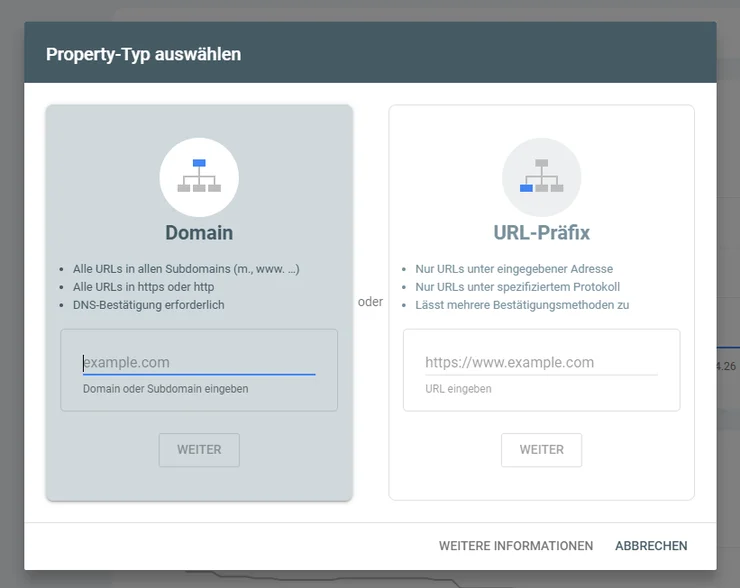
Domain-Property oder URL-Präfix?
Google bietet zwei Property-Typen an. Der Unterschied ist wichtig:
Domain-Property (empfohlen)
Erfasst alle Varianten deiner Domain automatisch:
- https://www.beispiel.de
- https://beispiel.de
- http://www.beispiel.de
- http://beispiel.de
- Alle Subdomains (blog.beispiel.de, shop.beispiel.de)
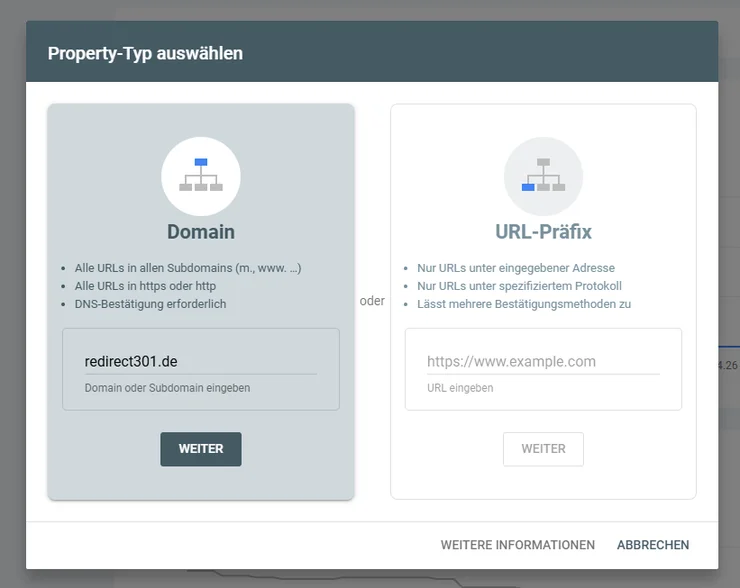
Du gibst einfach beispiel.de ein (ohne https:// und ohne www). Die Verifizierung funktioniert ausschließlich über DNS.
Wann Domain-Property wählen: Immer, wenn du Zugriff auf die DNS-Einstellungen deiner Domain hast. Das ist der Standardfall.
URL-Präfix
Erfasst nur eine bestimmte Variante deiner Domain. Du musst die exakte URL eingeben, z.B. https://www.beispiel.de. Die Daten für https://beispiel.de (ohne www) fehlen dann.
Wann URL-Präfix wählen: Wenn du keinen Zugriff auf DNS hast (z.B. bei Subdomain-Hosting wie blogspot.com) oder nur einen bestimmten Bereich überwachen willst.
Meine Empfehlung: Nimm die Domain-Property. Die DNS-Verifizierung klingt komplizierter als sie ist - und du bekommst dafür das vollständige Bild.
Verifizierung: Alle 5 Methoden im Detail
Google muss sicherstellen, dass du der Inhaber der Website bist. Dafür gibt es fünf Methoden. Bei der Domain-Property ist nur die erste möglich, beim URL-Präfix kannst du zwischen allen fünf wählen.
Methode 1: DNS-TXT-Record (für Domain-Property)
Google gibt dir einen TXT-Record, den du bei deinem Domain-Registrar (z.B. All-Inkl, IONOS, Strato, Cloudflare) einträgst.
- Google zeigt dir einen Code wie
google-site-verification=abc123... - Logge dich bei deinem Domain-Anbieter ein
- Gehe zu den DNS-Einstellungen deiner Domain
- Erstelle einen neuen TXT-Record mit dem Google-Code als Wert
- Warte 5-30 Minuten (DNS-Propagation)
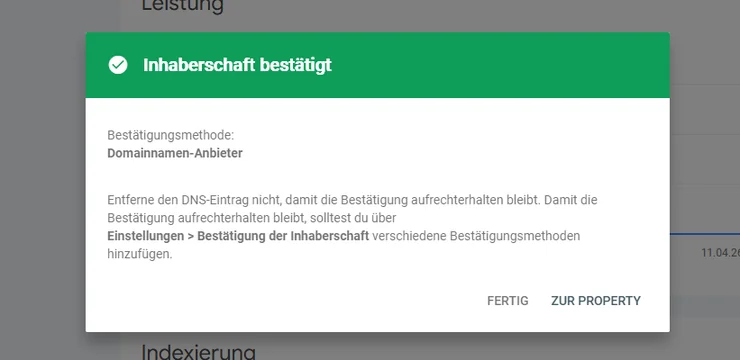
- Klicke in der Search Console auf "Bestätigen"
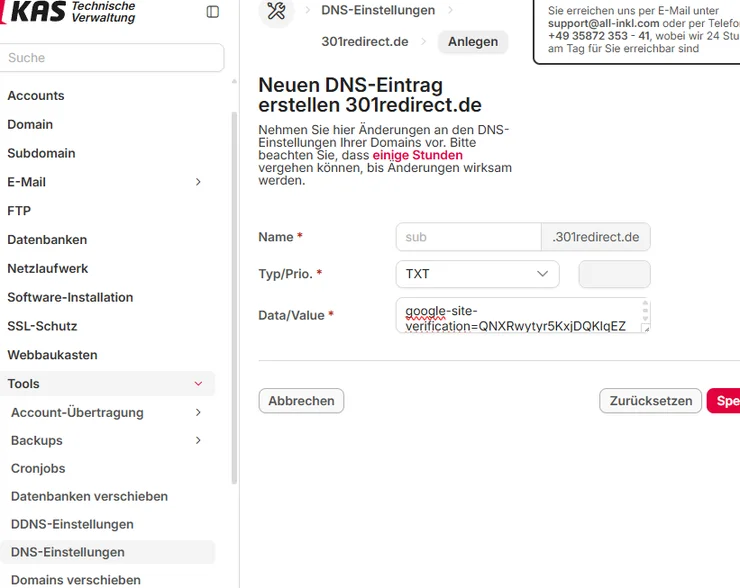
Tipp: Lösche den TXT-Record nach der Verifizierung nicht. Google prüft die Inhaberschaft regelmäßig. Wenn der Record fehlt, verlierst du den Zugang.
Methode 2: HTML-Datei hochladen
Google gibt dir eine HTML-Datei (z.B. google1234567890.html), die du in das Stammverzeichnis deiner Website hochlädst.
- Lade die Datei von Google herunter
- Lade sie per FTP oder Dateimanager ins Root-Verzeichnis hoch (dort wo auch die index.html liegt)
- Prüfe, ob die Datei erreichbar ist:
https://www.beispiel.de/google1234567890.html - Klicke auf "Bestätigen"
Vorteil: Einfach und schnell, kein DNS-Zugang nötig.
Nachteil: Funktioniert nur für URL-Präfix, nicht für Domain-Property. Datei darf nicht gelöscht werden.
Methode 3: Meta-Tag im HTML-Head
Google gibt dir ein Meta-Tag, das du in den <head>-Bereich deiner Startseite einfügst:
<meta name="google-site-verification" content="dein-code-hier" />- Kopiere das Meta-Tag von Google
- Füge es in den
<head>-Bereich deiner Startseite ein (vor dem schließenden</head>) - Speichern und hochladen
- Klicke auf "Bestätigen"
Vorteil: Kein Dateizugriff nötig, nur HTML-Zugang.
Nachteil: Bei CMS-Updates oder Theme-Wechseln kann das Tag verloren gehen. Bei WordPress gibt es Plugins (Yoast, RankMath) die das für dich übernehmen.
Methode 4: Google Analytics
Wenn du Google Analytics bereits auf deiner Website eingebaut hast, kann Google die Inhaberschaft darüber verifizieren.
- Wähle "Google Analytics" als Verifizierungsmethode
- Google prüft, ob der GA-Tracking-Code auf deiner Startseite aktiv ist
- Du musst "Bearbeiten"-Rechte für die GA-Property haben
- Klicke auf "Bestätigen"
Vorteil: Kein zusätzlicher Code nötig, wenn GA bereits läuft.
Nachteil: Funktioniert nur mit dem älteren Universal Analytics oder GA4 mit dem gtag.js-Snippet (nicht mit GTM-only).
Methode 5: Google Tag Manager
Wenn du den Google Tag Manager (GTM) auf deiner Website verwendest, kann Google die Inhaberschaft darüber prüfen.
- Wähle "Google Tag Manager" als Methode
- Du brauchst "Veröffentlichen"-Rechte für den GTM-Container
- Der GTM-Code muss auf der Startseite aktiv sein
- Klicke auf "Bestätigen"
Vorteil: Schnell, wenn GTM bereits eingebaut ist.
Nachteil: Nur für URL-Präfix verfügbar.
Welche Methode soll ich nehmen?
| Methode | Domain-Property | URL-Präfix | Empfehlung |
|---|---|---|---|
| DNS-TXT-Record | ✓ | ✓ | Beste Wahl - einmal einrichten, vergessen |
| HTML-Datei | - | ✓ | Gut wenn kein DNS-Zugang |
| Meta-Tag | - | ✓ | Einfach, aber fragil bei Updates |
| Google Analytics | - | ✓ | Wenn GA schon läuft |
| Google Tag Manager | - | ✓ | Wenn GTM schon läuft |
Nach der Verifizierung: Erste Schritte
Sitemap einreichen
Eine Sitemap sagt Google, welche Seiten deine Website hat. So reichst du sie ein:
- Gehe in der Search Console zu "Sitemaps" (linkes Menü)
- Gib die URL deiner Sitemap ein (meistens
/sitemap.xml) - Klicke auf "Senden"

Die meisten CMS (WordPress, Shopify, Joomla) erstellen die Sitemap automatisch. Bei statischen Websites musst du sie selbst anlegen oder einen Generator nutzen.
Nutzer hinzufügen
Du kannst weitere Personen einladen, z.B. deine SEO-Agentur oder deinen Webentwickler:
- Gehe zu "Einstellungen" → "Nutzer und Berechtigungen"
- Klicke auf "Nutzer hinzufügen"
- Gib die E-Mail-Adresse ein und wähle die Berechtigung:
- Inhaber: Voller Zugriff, kann andere Nutzer verwalten
- Vollständig: Sieht alle Daten, kann Sitemaps einreichen
- Eingeschränkt: Sieht Daten, kann aber nichts ändern
Tipp: Gib deiner SEO-Agentur "Vollständig" statt "Inhaber". So behältst du die Kontrolle.
Die wichtigsten Berichte
Leistung (Performance)
Der wichtigste Bericht. Er zeigt dir:
- Klicks: Wie oft Nutzer von Google auf deine Seite geklickt haben
- Impressionen: Wie oft deine Seite in den Suchergebnissen angezeigt wurde
- CTR: Click-Through-Rate (Klicks geteilt durch Impressionen)
- Position: Durchschnittliche Ranking-Position
Du kannst nach Suchanfragen, Seiten, Ländern, Geräten und Darstellung filtern. Damit findest du z.B. heraus, für welche Keywords du auf Seite 2 rankst - und wo sich eine Optimierung lohnt.
Indexierung (Seiten)
Unter "Seiten" siehst du, welche URLs Google indexiert hat und welche nicht. Häufige Probleme:
- "Ausgeschlossen: durch robots.txt blockiert" - Prüfe deine robots.txt
- "Ausgeschlossen: noindex-Tag" - Gewollt oder versehentlich gesetzt?
- "Weitergeleitet" - 301-Redirects, normalerweise in Ordnung
- "Nicht gefunden (404)" - Seite existiert nicht mehr
Nicht jede nicht-indexierte Seite ist ein Problem. Impressum, Datenschutz und Warenkorb-Seiten müssen nicht im Index sein.
Sitemaps
Hier siehst du den Status deiner eingereichten Sitemaps: Wie viele URLs erkannt und wie viele indexiert wurden. Wenn die Zahlen stark voneinander abweichen, stimmt etwas mit deiner Sitemap oder deinen Seiten nicht.
Nutzerfreundlichkeit auf Mobilgeräten
Google zeigt dir Seiten mit Problemen bei der mobilen Nutzung: zu kleine Schrift, zu nah beieinander liegende Klickziele, Inhalte breiter als der Bildschirm. Seit der Mobile-First-Indexierung sind diese Fehler ranking-relevant.
Du brauchst Unterstützung bei SEO?
Search Console einrichten ist der erste Schritt. Wenn du Hilfe bei der Auswertung, technischem SEO oder deiner Content-Strategie brauchst, melde dich bei mir.
Mehr erfahren auf weihmann.de →Häufige Fehler bei der Einrichtung
- Nur URL-Präfix statt Domain-Property: Du siehst dann nur Daten für eine URL-Variante. Richte beides ein.
- DNS-Record gelöscht: Google prüft regelmäßig. Wenn der TXT-Record fehlt, verlierst du den Zugang.
- Keine Sitemap eingereicht: Google findet deine Seiten auch ohne, aber langsamer.
- Daten erst nach 2-3 Tagen: Normal. Die Search Console zeigt keine Echtzeit-Daten.
- Alte Property nicht migriert: Bei einem Domain-Umzug die Adressänderung in der Search Console melden.